

Можна піти двома шляхами: продовжити доступ до хмари або викачати все з неї.
Схоже, що 1 квітня російські оператори відключать можливість оплати в App Store з мобільного телефону. Тобто продовжувати використання додатків та підписок з балансу МТС та «Білайну», як раніше, більше не вийде. І це торкнеться не тільки платних програм і донату в іграх, а й підписок на сервіси Apple – включаючи iCloud, який багато хто використовує не тільки для резервних копій і дублювання фотографій і файлів на всі пристрої, але й щоб завантажити з телефону старі знімки, які не містяться в пам'яті, але потенційно все-таки потрібні.
Розповідаємо, які опції ви маєте, якщо раніше користувалися платною версією сервісу (з безкоштовним тарифом на 5 ГБ проблем не виникне).
Як зберегти доступ до iCloud
Варіант для тих, хто використовує хмару для бекапів системи (повноцінно це можна зробити тільки в iCloud), особливо цінує інтеграцію хмарних фотографій зі стандартною програмою-галереєю або просто звик і не хоче нічого змінювати у своїй організації файлів.
Спосіб 1: альтернативна оплата передплати
Те, що Мінцифри закриває адекватний та зручний метод оплати, не означає, що цей метод єдиний.
Якщо ви читаєте цей матеріал до 1 квітня і оплата з рахунку мобільного поки працює, ви можете підготуватися: додати собі на баланс Apple ID гроші, якими зможете користуватися надалі. Це працюватиме приблизно як гаманець Steam: при покупках гроші списуватимуться з балансу, навіть якщо інший спосіб оплати не вказаний. Переконайтеся, що у вас підключено оплату з мобільного номера, та зробіть так:
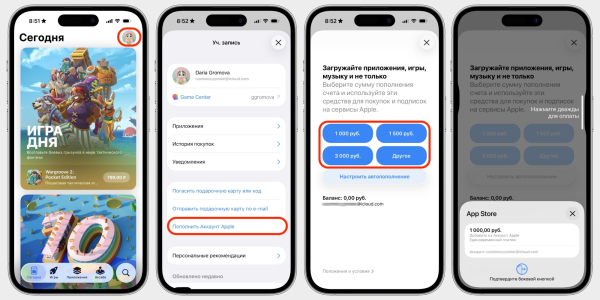
- Зайдіть до App Store і натисніть на іконку профілю у верхньому правому кутку.
- Натисніть «Поповнити обліковий запис Apple».
- Виберіть суму із запропонованих або введіть вручну.
- Підтвердьте оплату. Гроші спишуться з рахунку мобільного, а баланс App Store поповниться майже миттєво.
Якщо у вас інший оператор, але є близька людина з МТС або «Білайном» та будь-яким гаджетом Apple, попросіть його оформити вам подарункову картку — унікальний код, який можна активувати в App Store, щоб поповнити баланс. Механіка дуже схожа на спосіб вищий:
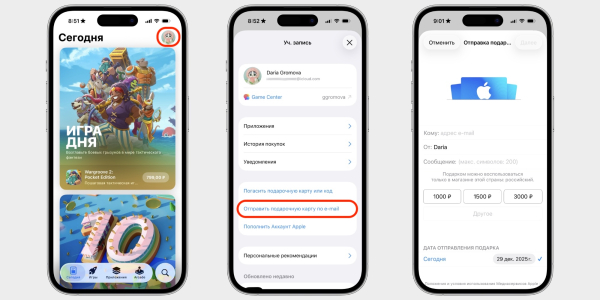
- У App Store натисніть іконку профілю у верхньому правому кутку.
- Натисніть «Надіслати подарункову картку по e‑mail».
- Виберіть суму, а в полі «Кому» вкажіть пошту того, кому треба поповнити рахунок. Щоб лист надійшов миттєво, не потрібно змінювати дату доставки.
- Підтвердьте оплату.
Якщо все зробили правильно, на пошту миттєво впаде листа з інструкцією з активації подарункової картки. Це робиться все в тих же налаштуваннях профілю всередині App Store – у пункті “Погасити подарункову картку або код”.
Підписку iCloud+ не можна купити відразу на рік або сплатити наперед, але поки на балансі залишатимуться гроші, все списуватиметься і працюватиме, як завжди.
Враховуйте, що у 2026 році Apple може підвищити ціни на додатки та підписки у російському регіоні через підвищення ПДВ з 20 до 22%. Якщо хочете закинути суму для оплати iCloud+ на певний термін, краще перерахувати із запасом.
Спосіб 2: купівля подарункових карток
Варіант для тих, хто не встиг поповнити баланс до 1 квітня, або не може цього зробити, тому що немає знайомих з потрібним оператором.
Метод навіть простіший, ніж попередній: просто купуєте гіфт-карту в магазині, якому довіряєте, та активуєте її у своєму профілі Apple, щоб поповнити баланс.
Не факт, що цей спосіб буде доступний завжди: можливо, продавці самі купували такі картки з рахунку мобільного і з часом запаси готових рублевих карток для російського регіону вичерпаються, а випустити нові не вийде. Якщо передплата на iCloud вам важлива і ви не збираєтеся відмовлятися від російського регіону, є сенс запастися про запас.
Мінусів у методу лише два: треба розбиратися, якому магазину чи посереднику ви довіряєте достатньо, щоб віддати свої гроші, і готуватися до того, що заплатите значно більше номіналу. Карти на 1000 рублів продають і за 1200, і за 1500 рублів. На майбутнє такі карти краще не «солити» та активувати одразу: ви не можете бути впевнені, що продавець досить доброрадний, щоб не продати один код двічі.
Спосіб 3: зміна регіону Apple ID
Радикальний варіант: змінити країну в налаштуваннях Apple ID та прив'язати іноземну картку або поповнювати баланс закордонними гіфт-картками. Країну краще вибирати, виходячи з того, чи є у вас карта і які подарункові карти ви можете знайти за адекватними цінами.
Перед зміною регіону переконайтеся, що на балансі Apple ID немає залишку коштів, а всі активні підписки скасовані, інакше зміна регіону буде недоступною. Є повідомлення, що списати або перенести залишок на рахунку можна через підтримку Apple, але на вирішення цих питань буде потрібно час. Якщо сума невелика, можливо простіше знайти програму чи додатковий контент, який її вдасться витратити.
Регіон змінюється так:
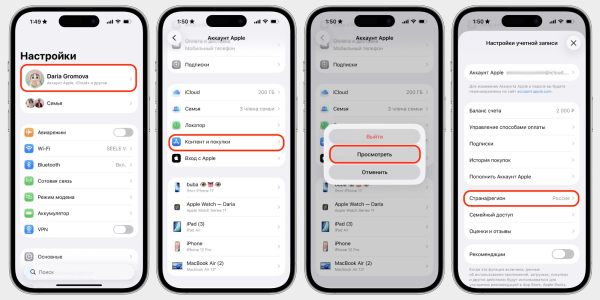
- Відкрийте налаштування та натисніть на плашку з вашим ім'ям.
- Натисніть «Контент та покупки».
- Виберіть “Переглянути”.
- У меню, що відкрилося, натисніть «Країна/регіон».
- Виберіть потрібну країну та введіть адресу (можна знайти в інтернеті). Для деяких регіонів також потрібно номер телефону, його доведеться орендувати в спеціалізованих сервісах.
Скасування передплат — головний підводний камінь: вони злетять відразу, як тільки ви поміняєте регіон, і доведеться оформляти їх знову вже в новому магазині. Крім цього, російські банки, “Держпослуги”, сервіси з російською ліцензією в закордонному App Store будуть недоступні. Вже встановлені сервіси залишаться, але перестануть оновлюватися, нові завантажити не можна буде, а при переході на інший гаджет відновити покупку, швидше за все, не вийде навіть з iMazing.
Як перенести дані з iCloud
Якщо iCloud вам не настільки цінний, щоб шукати хитрощі та переплачувати за карти поповнення, можна вивантажити дані та зберігати їх локально або мігрувати до іншого сервісу.
Головне – встигнути до закінчення оплаченого періоду. Але Apple не відрубує доступ відразу: коли спроба списати оплату не проходить вперше, у вас буде кілька днів, щоб розібратися зі своїм контентом, поки система намагається провести платіж.
Спосіб 1: відключення синхронізації з iCloud
Можна вимкнути синхронізацію з iCloud, коли ви переконаєтеся, що оригінали фото та відео зберігаються на пристрої, а не лише у хмарі.
Для цього в налаштуваннях натисніть на плашку зі своїм ім'ям, виберіть iCloud → «Фото» та переконайтеся, що увімкнено «Збереження оригіналів», а не «Оптимізація сховища». Якщо стояла оптимізація — перемикайте та зачекайте, поки пристрій скачає всі файли з хмари (синхронізація припиниться, якщо використовується мобільний зв'язок замість Wi-Fi; також потрібний нормальний заряд).
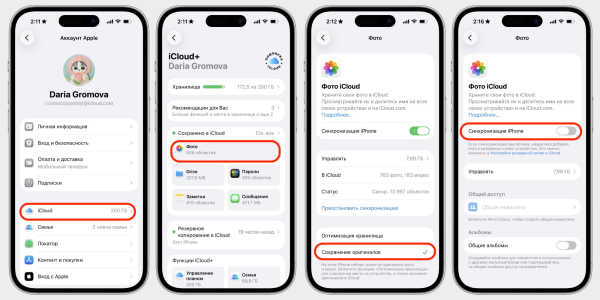
Після цього в тому самому розділі переведіть перемикач біля «Сихронізація iPhone» у неактивне положення.
І не забудьте в тому ж пункті налаштувань iCloud:
- Вимкнути резервне копіювання файлів у розділі Drive.
- Вимкнути бекапи та видалити вже зроблені у розділі «Резервне копіювання в iCloud».
Всі файли, які не завантажені на пристрій і залишилися в iCloud, можна буде витягти з нього вручну протягом 30 днів, використовуючи спосіб, що нижче.
Спосіб 2: вивантаження файлів із сайту
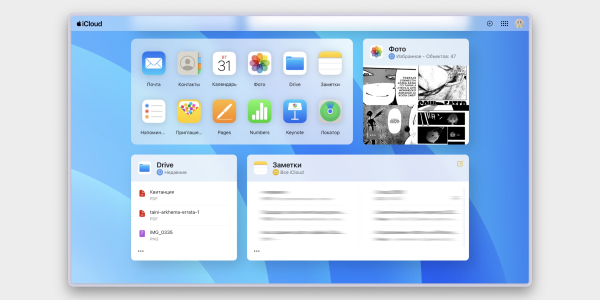
Насправді це два методи в одному. Якщо потрібно витягнути окремі файли, простіше зробити це вручну через icloud.com: увійдіть до свого облікового запису Apple ID через браузер і вибирайте файли для скачування з потрібних категорій. Зручно для невеликих об'ємів або прибрати з хмари «перевагу» і влізти у безкоштовний тариф на 5 ГБ.
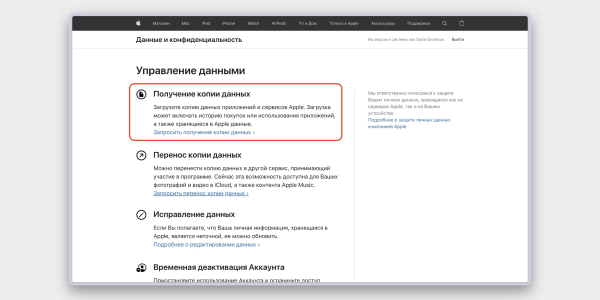
Великі обсяги краще діставати через офіційний сайт privacy.apple.com: авторизуйтесь, виберіть «Отримання копії даних» та позначте потрібні категорії – фото, контакти, нотатки, документи iCloud Drive тощо.
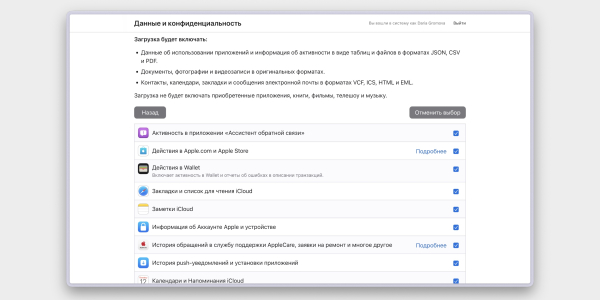
Apple підготує архів і надішле посилання на скачування на пошту. Чекати зазвичай від кількох годин за кілька днів залежно від обсягу.
Таким способом можна забрати всі файли необхідних категорій відразу, щоб потім вивантажити їх у потрібну хмару або залишити на комп'ютері.
Спосіб 3: розвантаження фото на зовнішній носій з iPhone або iPad
Підходить, якщо хочеться вивантажити файли без комп'ютера. Знадобиться флешка або зовнішній диск, опціонально – перехідник із Lightning або USB-C. Підключіть накопичувач, після чого збережіть фото та відео:
- Перейдіть до медіатеки у програмі «Фото».
- Виберіть фотографії та відео, які потрібно скопіювати, або позначте всі файли.
- Натисніть кнопку “Поділитися”, а потім – “Експортувати оригінал без змін”.
- У розділі «Місця» виберіть зовнішній пристрій зберігання.
- Натисніть “Зберегти”.
Залежно від об'єму файлів і швидкості порту копіювання може зайняти від кількох хвилин до кількох годин – весь час важливо не вимикати накопичувач.
Спосіб 4: вивантаження файлів через Finder на Mac
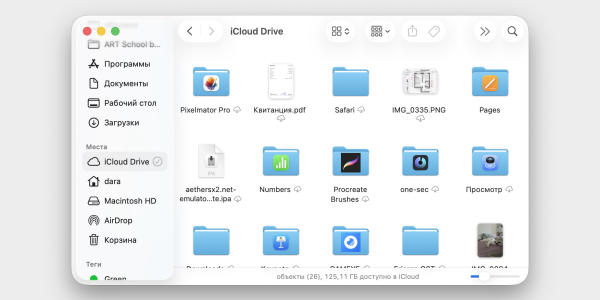
На Mac все максимально просто: iCloud Drive відображається у Finder у розділі «Місця». Щоб експортувати вміст, виберіть потрібні папки, скопіюйте їх та вставте в будь-яку локальну папку.
Спосіб 5: перенесення до «Google Фото»
Apple зробила офіційний інструмент для перенесення фото безпосередньо в Google Фото – без проміжного скачування архіву. Зайдіть на privacy.apple.com, авторизуйтеся з Apple ID, виберіть “Перенесення копії даних” → “Google Фото” і дотримуйтесь інструкцій: потрібно буде авторизуватися в обліковому записі Google і підтвердити перенесення.
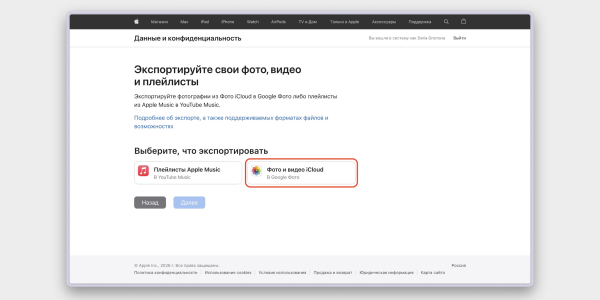
Так вийде лише з фото та відео з «iCloud Фото». Документи, нотатки та інші дані через цей інструмент не переносяться – для них використовуйте спосіб із архівом вище. Обробка займає від кількох годин до кількох днів.
Спосіб 6: перенесення на “Яндекс Диск”
Підходить насамперед тим, у кого на iPhone чи iPad зберігалися оригінали фото та відео, а iCloud використовувався лише для автоматичного дублювання на інші пристрої.
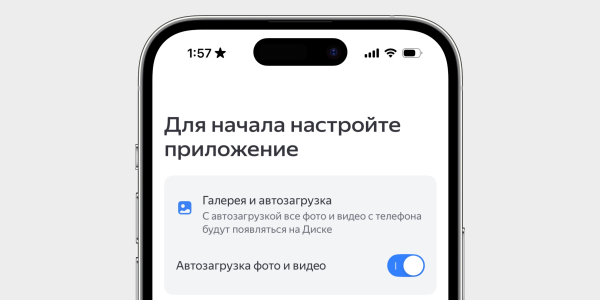
- Завантажте програму «Яндекс Диск» та увійдіть до облікового запису.
- Програма сама запропонує включити автозавантаження фото та відео. Якщо дозволити, почнеться завантаження даних із галереї у хмару. Якщо файлів багато, доведеться підключити підписку: безкоштовно доступно лише 21 ГБ, які, крім файлів, також поширюються на пошту.
- Дочекайтеся закінчення завантаження – і лише після цього деактивуйте “iCloud Фото” в налаштуваннях.
Якщо на гаджеті включена оптимізація сховища та оригінали частини знімків є тільки в iCloud, спочатку скачайте їх на пристрій (інструкція – в способі 1 вище) і лише потім запускайте автозавантаження на “Яндекс Диск”.