

Інструкція для смартфонів, планшетів та комп'ютерів.
Завантажувати відео з «ВКонтакте» для офлайн-перегляду можна прямо у додатку VK Video, але в такому випадку ролик просто завантажується в кеш і може бути відтворений лише всередині самого сервісу. Якщо ви хочете отримати саме файл, то важливо пам'ятати: на відео в інтернеті поширюються авторські права. Іноді власники не проти завантаження опублікованого контенту, але в більшості випадків будуть цьому не раді.
Без порушень можна завантажувати власні ролики, а також відео, на які поширюється вільна ліцензія Creative Commons CC0 (Public Domain) і CC BY (Attribution).
В інших ситуаціях ми не рекомендуємо цього робити.
Як завантажити відео з «ВКонтакте» на будь-який пристрій за допомогою сайту-завантажувача
Простий і зручний спосіб, який не вимагає встановлення будь-яких програм і працює на всіх гаджетах. Виняток можуть становити хіба що пристрої на iOS 12 та старші. Якщо у вас одна з таких, доведеться встановити програму My FileManager з останнього пункту цієї статті.
Якщо ви качаєте відео на iPhone з iOS 13 або новіше або на iPad з iPadOS, обов'язково використовуйте Safari. Інші браузери на пристроях Apple не дозволяють завантажувати ролики з мережі.
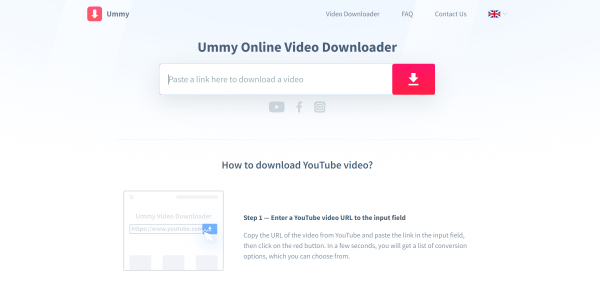
- Скопіюйте посилання на відео.
- Перейдіть на сайт будь-якого з цих веб-завантажувачів: SaveFrom.net, Get-Save.com, Ssyoutube.com, Videodownloaderpro.net, Ummy.net.
- Вставте в текстове поле скопійоване посилання.
- Натисніть кнопку завантаження і, якщо можливо, виберіть якість відео.
- Дочекайтеся, доки ролик збережеться на пристрій.
Якщо браузер не завантажить контент, а відкриє його в новій вкладці, зробіть таке:
- На комп'ютері: клацніть правою кнопкою миші відео та скористайтеся командою «Зберегти…».
- На пристрої Android: затримайте палець на ролику і топніть по рядку «Завантажити відео».
- На iPhone або iPad: поверніться на сторінку з кнопкою завантаження, затисніть її і виберіть “Завантажити файл за посиланням”.
Як завантажити відео з «ВКонтакте» на комп'ютер за допомогою розширення браузера
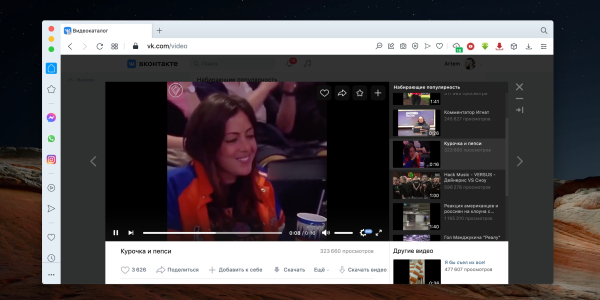
Цей спосіб дозволяє завантажувати ролики на комп'ютер у пару кліків.
- Встановіть будь-який із наведених нижче плагінів.
- Відкрийте сторінку ролика.
- Натисніть кнопку завантаження, яка з'явиться під плеєром або праворуч від нього прямо на сайті «ВКонтакте».
 MagicSaver
  Ціна: Безкоштовно
 VK Downloader
  Ціна: Безкоштовно
 VK Video Saver
  Ціна: Безкоштовно
Як завантажити відео з «ВКонтакте» на Android-пристрій за допомогою мобільного додатка
Завантажувати відео на Android апарати зручно через спеціальні програми. Перерахуємо ті з них, які користуються найбільшою популярністю в Google Play, хоча працюють з перебоями. Усі три програми доступні безкоштовно, але показують рекламу.
ВК завантажувач
До цієї програми доведеться підключити обліковий запис «ВКонтакте», після чого вона дозволить завантажувати відео з стрічки новин, груп, пошуку та інших розділів соцмережі.
- Натисніть кнопку «Завантажити» поруч із роликом.
- Виберіть якість відео.
- Дочекайтеся закінчення завантаження.
 Завантажити відео з ВК, завантажувач
  Ціна: Безкоштовно
Завантажувач відео від InShot
Цей варіант працює інакше. Авторизуватись за допомогою облікового запису не потрібно.
- Відкрийте відео в офіційному додатку «ВКонтакте».
- Натисніть «Поділитись» (іконка у вигляді стрілки).
- Виберіть у списку «Завантажувач відео».
- Коли ролик з'явиться у завантажувачі, почніть відтворення. Потім натисніть на кнопку скачування.
 Завантажувач відео
  Ціна: Безкоштовно
Nova завантажувач
Програма працює аналогічно до попередньої.
- Знайдіть ролик у програмі «ВКонтакте».
- Надішліть його через функцію «Поділитись» у завантажувач.
- Запустіть відео та натисніть кнопку скачування.
 Завантажувач відео Pro
  Ціна: Безкоштовно
Як завантажити відео з «ВКонтакте» на iPhone або iPad за допомогою програми My FileManager
Менеджер файлів My FileManager підійде для завантаження відео на старі гаджети Apple.
- Скопіюйте посилання на ролик.
- Відкрийте My FileManager і натисніть на іконку в нижньому лівому кутку, яка запускає вбудований браузер.
- Відкрийте у My FileManager сайт-завантажувач, вибравши з перерахованих на початку статті.
- Вставте скопійоване посилання та топніть по кнопці завантаження.
- Якщо це можливо, виберіть якість відео.
- Дочекайтеся, доки вміст зберігається на пристрої.
Готовий елемент з'явиться в папці “Завантаження” або Downloads всередині My FileManager. Якщо ви хочете перемістити його до галереї, натисніть на три точки поряд із відеофайлом і виберіть «Перемістити» → «Фото».
 My FileManager – Documents
  Ціна: Безкоштовно
Часті питання
Куди у телефоні скачується відео з ВК?
Зазвичай скачений на смартфон ролик з'являється у папці «Завантаження» або Downloads. Знайти його можна через будь-який файл-менеджер, або через вбудовану галерею в розділі «Відео».
Чому не вдається завантажити відео з ВКонтакте?
Неможливість завантажити відео найчастіше пов'язана з обмеженнями авторських прав (при завантаженні через програму VK Video), технічними проблемами (поганий інтернет, кеш програми, стара версія, блокувальники в браузері) або формат відео (спробуйте MP4, 1080p або нижчу якість).
Як завантажити відео з ВК на MacBook?
У випадку з MacBook підійдуть ті самі онлайн-сервіси, що дозволяють завантажувати ролики за посиланням прямо в браузері. Також повинні працювати і всі розширення для браузера із движком Chrome.
Цей матеріал вперше було опубліковано у березні 2014 року. У лютому 2026 року ми оновили текст.