

Все робиться в пару кліків, але знадобиться конкретна версія програми.
Враховуючи ситуацію з Telegram в Росії, варто задуматися, як завантажити свої дані з месенджера – щоб раптово не втратити доступ до всіх листування та файлів. Вручну зберігати все буде важко: експортувати документи по одному, копіювати в нотатки повідомлення та контакти просто незручно та довго. Добре, що для швидкого збереження у сервісі є інструмент автоматичного експорту за конкретними параметрами.
Потрібна офіційна версія Telegram Desktop – варіант для комп'ютерів, який працює на Windows, MacOS і Linux. Завантажити його можна із сайту Telegram.
Користувачам Mac важливо переконатися, що вони мають Telegram Desktop. На комп'ютерах Apple також доступний звичайний клієнт Telegram з іншим оформленням та списком функцій, але експорту даних у ньому не передбачено. В App Store немає програми Telegram Desktop: з магазину завантажується звичайний Telegram.
Іконки також різняться:

У мобільній та веб-версії Telegram зробити резервну копію даних не вдасться.
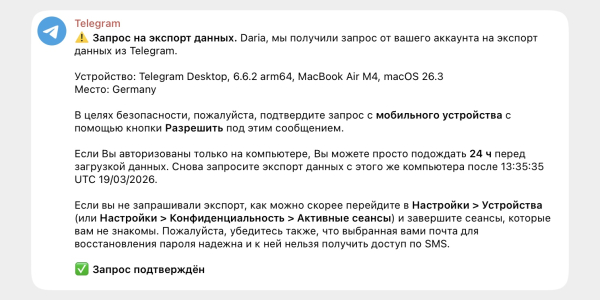
Врахуйте: якщо ви вперше увійшли в Telegram Desktop заради експорту, відразу завантажити дані не вийде: система вимагатиме зачекати 24 години або вбити код перевірки, відправлений на інший пристрій. Якщо ввести його на комп'ютері, чекати на добу не доведеться.
Як скачати дані одного чату з Telegram
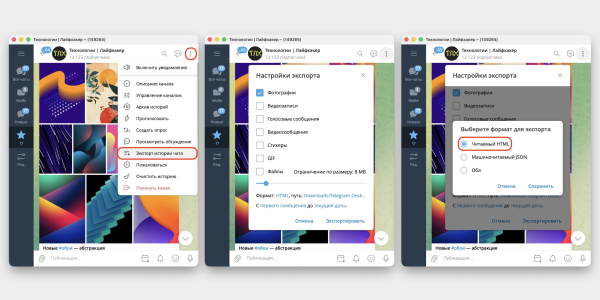
- У програмі Telegram Desktop відкрийте потрібний чат або канал.
- Натисніть на іконку з трьома точками (⋮) у верхньому правому куті та в контекстному меню виберіть «Експорт історії чату».
- Вкажіть, які типи медіафайлів потрібно зберегти разом із текстовими повідомленнями. При необхідності відрегулюйте максимальний розмір файлу та уточніть, за який термін треба вивантажити (за замовчуванням налаштований повний експорт усієї історії). Якщо в листуванні кілька років і в ній тонни файлів, резервна копія може вийти об'ємною.
- У форматі експорту виберіть «Читається HTML».
- Натисніть “Експортувати”.
Дочекайтеся закінчення вивантаження. У процесі можна користуватися месенджером як завжди, статус експорту буде відображатися зверху праворуч. Головне — не натискати кнопку «Зупинити» та не виходити з облікового запису.
Коли вивантаження завершиться, ви отримаєте сповіщення, а на комп'ютері відкриється папка із створеною резервною копією.
Як скачати всі дані з Telegram
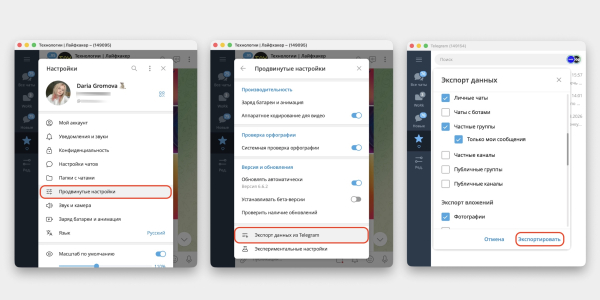
- У програмі Telegram Desktop натисніть ☰, щоб відкрити бічне меню.
- Перейдіть до «Налаштування» → «Налаштування» → «Експорт даних з Telegram».
- Виберіть, які дані хочете зберегти: з яких чатів, які типи, який максимальний розмір файлу.
- Натисніть “Експортувати”.
Процес може зайняти кілька хвилин або навіть годин – залежно від того, як багато даних вивантажується. У цей час можна користуватися месенджером як завжди, статус експорту відображатиметься зверху праворуч.
Коли процес завершиться, ви отримаєте повідомлення, а на комп'ютері відкриється папка із створеною резервною копією.
Як виглядає бекап
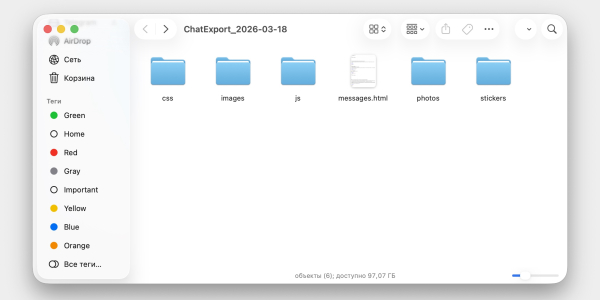
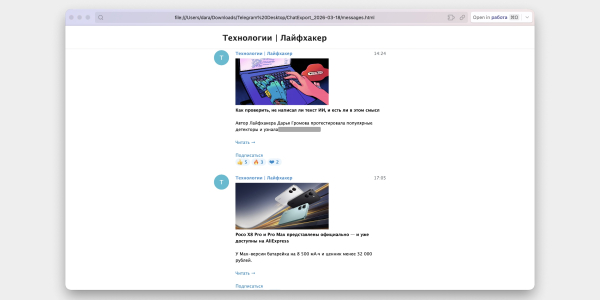
Експортований чат відображається на комп'ютері у вигляді папки ChatExport з датою вивантаження. Головний файл у цій папці – messages.html, він містить копію листування з картинками (якщо ви дозволили експортувати зображення). Його можна відкрити за допомогою будь-якого браузера, інтернет для цього не потрібний.
При такому експорті зберігаються не лише дати публікації, а й реакції на повідомлення, посилання та форматування, включаючи спойлери.
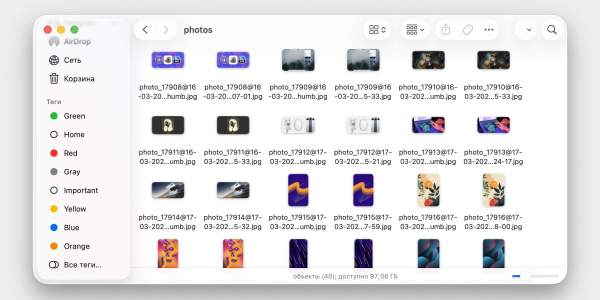
В окремих папках будуть доступні мультимедійні файли різних типів. У двох копіях: пережатом прев'ю з припискою thumb у назві (скорочення від thumbnail, або «мініатюра») та повної версії.
Для кожного експортованого чату буде окрема папка.
Якщо ви вибрали експорт усіх даних, на комп'ютері з'явиться папка Telegram Desktop. У ній будуть окремі підпапки з файлами різних типів, тільки тепер ще й розсортовані на чатах і каналах, плюс основний файл export_results.html.
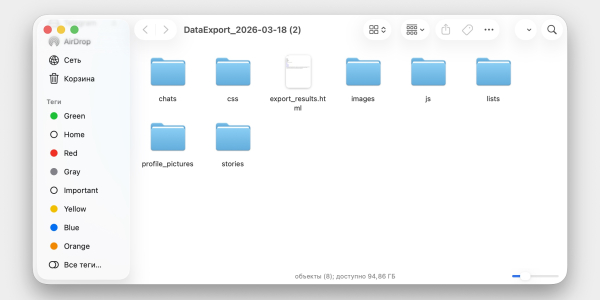
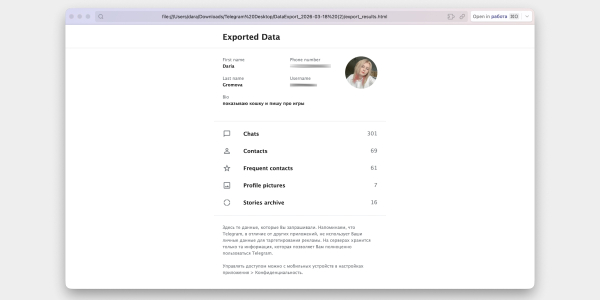
Через html-файл зручно переглядати збережені відомості, а через окремі папки витягувати потрібні файли у вихідній роздільній здатності.
Якщо в повідомленнях є документи, які ви не дозволили завантажувати, то в експорті чату буде видно який тип файлу був прикріплений, але прев'ю не буде.
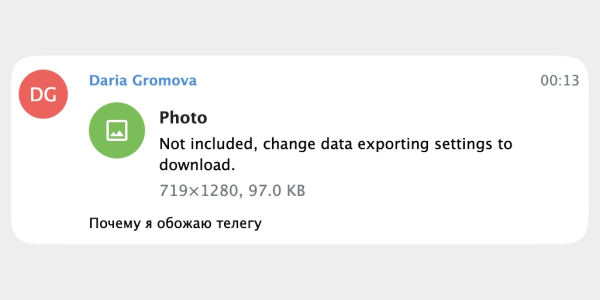
Така резервна копія може стати в нагоді для збереження спогадів і масового експорту тисяч фотографій, але завантажити бекап назад у Telegram не можна: у месенджері все і так зберігається в хмарі. Повернути віддалені повідомлення в чат не вдасться.