

Усього кілька кроків відокремлюють вас від стабільного бездротового інтернету.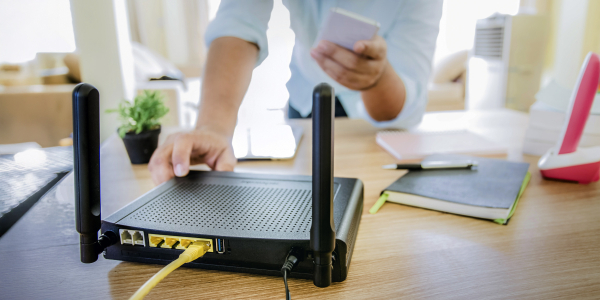
У меню роутера можна побачити до сотні різних установок. Але ця інструкція охоплює лише найважливіші з них, які дозволять швидко підготувати маршрутизатор до роботи. Якщо в процесі ви натрапите на невідомі настройки, не згадані в тексті, просто ігноруйте їх.
Назви та розташування параметрів в інтерфейсі залежать від виробника та моделі роутера. Тому ми опишемо загальний принцип налаштування, який має допомогти вам незалежно від пристрою.
1. Підключіть роутер до Інтернету
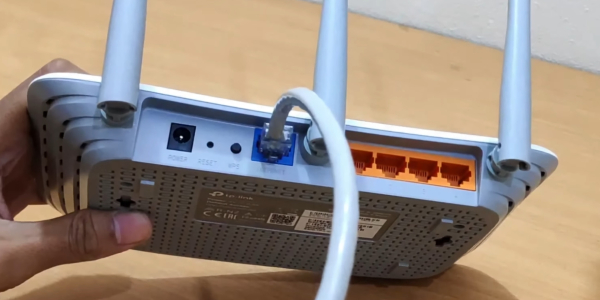
Спочатку підключіть маршрутизатор до розетки. Якщо на пристрої є кнопка живлення, натисніть на неї. Потім зачекайте 2-3 хвилини, щоб роутер встиг завантажитись.
Вставте кабель провайдера в порт WAN (або Internet) вашого маршрутизатора — він зазвичай підписаний або відрізняється від інших за кольором. Після цього роутер отримає доступ до Інтернету.
2. Підключіться до роутера з комп'ютера або смартфона
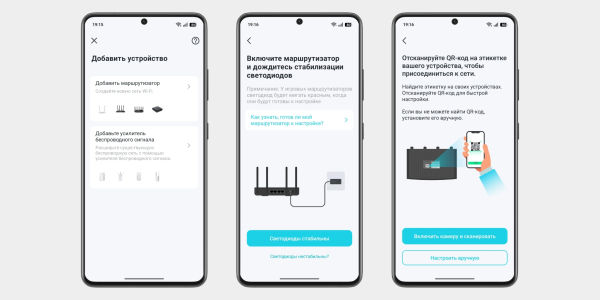
Найпростіший спосіб – використовувати смартфон. Пошукайте наклейку з QR-кодом на дні роутера або коробці, відскануйте та встановіть фірмову програму. А далі просто запустіть його та дотримуйтесь підказок «Майстра налаштування» — він проведе вас по всіх етапах автоматично.
Якщо програми немає або ви хочете налаштувати роутер вручну через браузер, потрібно з'єднати з ним комп'ютер або смартфон безпосередньо. Зробити це можна двома способами:
- По кабелю – для ПК. Вставте один кінець комплектного шнура в будь-який LAN-порт роутера, а другий у роз'єм мережної карти комп'ютера.
- Wi-Fi — для ноутбуків та телефонів. Відкрийте список мереж і знайдіть назву, яка співпадає з моделлю роутера (наприклад, TP-Link_XXXX). Ім'я мережі та пароль завжди вказано на наклейці в нижній частині маршрутизатора.
3. Увійдіть у налаштування роутера
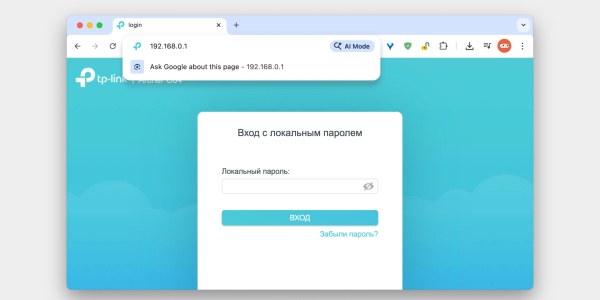
Відкрийте будь-який браузер. Введіть адресу панелі керування в адресному рядку. Найчастіше це 192.168.0.1 або 192.168.1.1 , але сучасні роутери можуть використовувати і літерні варіанти на кшталт tplinkwifi.net чи keenetic.net . Точна адреса завжди написана на наклейці на корпусі пристрою.
Коли з'явиться сторінка входу, введіть логін та пароль. Заводська комбінація також вказана на наклейці та найчастіше це admin/admin. Якщо таких даних там немає, то роутер запропонує вам придумати їх при першому вході.
Якщо браузер видає попередження “З'єднання не захищене”, не лякайтеся. Це нормально для внутрішньої мережі роутера. Натисніть “Додатково” → “Перейти на сайт” або “Все одно продовжити”. Іноді з'єднання можуть заважати запущеним програмам з проксі або VPN — у такому разі вимкніть їх.
4. Налаштуйте підключення до Інтернету
Більшість провайдерів передає налаштування роутеру автоматично одразу після підключення інтернет-кабелю. Перевірте, чи це так у вашому випадку. Відкрийте нову вкладку браузера та спробуйте зайти на кілька сайтів. Якщо вони завантажуються, все налаштовано. Тоді ви можете пропустити цей пункт.
Якщо Інтернет поки не працює, доведеться настроїти підключення вручну. Для цього необхідно зайти до розділу WAN, «Інтернет» або іншої з такою назвою – все залежить від моделі роутера – та вказати потрібні параметри. Зазвичай це логін, пароль та мережевий протокол, наприклад, PPPoE або L2TP, які вимагає провайдер. Багато операторів зараз використовують динамічний IP (Dynamic IP) – у цьому випадку достатньо вибрати такий режим, і дані автоматично підтягнуться.
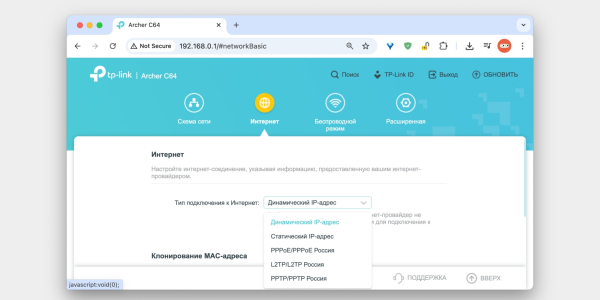
Усі необхідні налаштування мають бути вказані у вашому договорі на підключення інтернету. Їх також можна уточнити, звернувшись до служби підтримки провайдера. Крім того, потрібні параметри можуть бути перераховані на його сайті в особистому кабінеті користувача.
Якщо ви все вказали правильно, але Мережі немає, швидше за все, провайдер прив'язує інтернет до MAC-адреси конкретного пристрою і не бачить новий роутер. Найпростіший спосіб це виправити — зателефонувати в техпідтримку та повідомити, що ви змінили роутер. Оператор оновить налаштування у себе і все запрацює.
При покупці роутера з рук або попередньому використанні його з іншим провайдером спочатку краще скинути старі налаштування. Це можна зробити за допомогою кнопки Reset на корпусі. Найчастіше для скидання потрібно затиснути її на кілька секунд.
5. Оновіть прошивку роутера
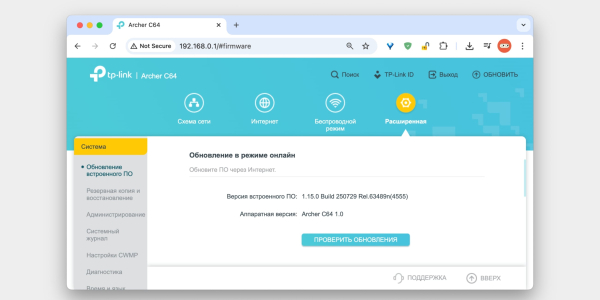
Як тільки інтернет запрацює, варто перевірити наявність свіжої версії програмного забезпечення (прошивки). Виробники регулярно випускають оновлення, щоб виправити помилки та закрити вразливість безпеки.
Знайдіть у меню розділ «Система» → «Адміністрування» або «Оновлення програмного забезпечення» (або щось подібне). Натисніть кнопку «Перевірити оновлення», і якщо роутер знайде нову версію, погодьтеся на інсталяцію.
Процес займе кілька хвилин, у цей час роутер перезавантажиться. У жодному разі не відключайте його від розетки в процесі, інакше пристрій може вийти з ладу.
6. Налаштуйте бездротову мережу
Тепер залишається налаштувати мережу Wi‑Fi, щоб роутер безпечно та швидко роздавав інтернет на всі ваші бездротові пристрої.
Для цього потрібно відкрити розділ “Мережа Wi-Fi”, “Бездротова мережа” або зі схожою назвою. Тут можна встановити пароль на домашню мережу, а також вибрати її ім'я, стандарт та діапазон.
Придумайте ім'я мережі та пароль
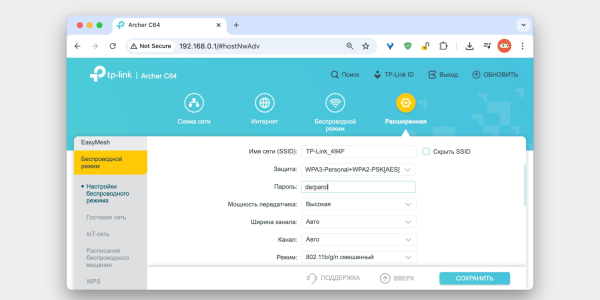
У полі Ім'я мережі (SSID) введіть будь-яку назву на латиниці. Його ви бачитимете у списку доступних підключень на телефоні. Краще не залишати заводську назву (на зразок TP-Link_A502), щоб не плутати свій роутер із сусідськими.
За промовчанням мережа Wi-Fi нового роутера не захищена паролем. Тому до неї може підключитися будь-яка людина, яка знаходиться у зоні покриття. Якщо не бажаєте, щоб сусіди використовували ваш інтернет, увімкніть захист паролем. Виберіть надійний стандарт шифрування WPA3 Personal + WPA2 PSK (або Mixed) – він найбезпечніший і працює на всіх пристроях. Нижче введіть комбінацію мінімум із восьми символів, яку легко запам'ятати, але важко вгадати.
Виберіть діапазон Wi‑Fi
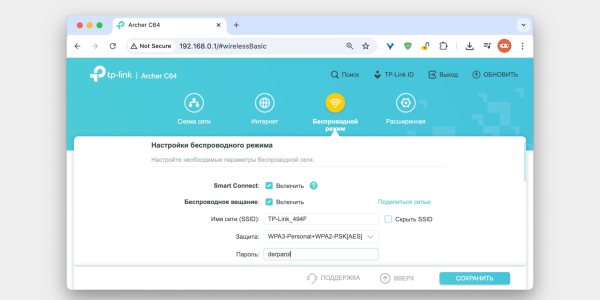
Більшість роутерів працюють у двох частотах: 2,4 ГГц (дальнобійна, але повільна) та 5 ГГц (швидка, але з меншим радіусом). При цьому майже у всіх сучасних моделях є функція Smart Connect або «Безшовний роумінг». Якщо вона підтримується, сміливо вмикайте. Роутер створить одну спільну мережу для обох діапазонів і сам перемикатиме ваші пристрої на кращу частоту.
Якщо такої функції немає, ви можете активувати обидва діапазони вручну, поставивши відповідні галочки. Тоді у вас з'являться дві мережі – наприклад, Home та Home_5G. Для старих гаджетів та розумного будинку використовуйте 2,4 ГГц, а для смартфонів та ноутбуків – швидкісну 5 ГГц.
Виберіть стандарт Wi‑Fi
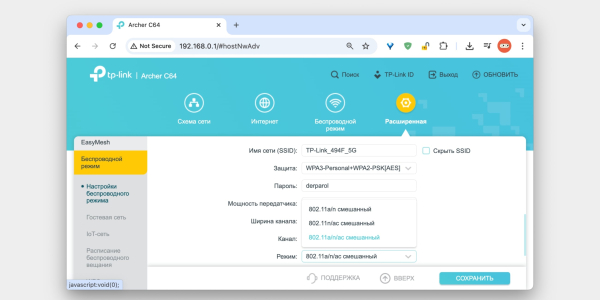
Максимальна швидкість бездротової мережі залежить від стандарту Wi‑Fi. Найшвидші і найсучасніші зараз – це Wi-Fi 6 (802.11ax) і Wi-Fi 7 (802.11be). Але якщо в налаштуваннях вибрати тільки їх, старі ноутбуки та планшети можуть просто не побачити вашу мережу.
Тому в рядку “Режим” (Wireless Mode) найкраще залишити значення “Авто” або “Змішаний” (Mixed). Так роутер забезпечить високу швидкість нових пристроїв, але збереже сумісність з більш старою технікою.
7. Змініть пароль для входу в налаштування роутера
Поставити пароль лише на бездротову мережу недостатньо. Не менш важливо захистити сам роутер. Стандартний пароль для входу в налаштування маршрутизатора, вказаний на нижній панелі, зазвичай занадто простий. Сторонні можуть його вгадати. Щоб цього не сталося, придумайте складнішу комбінацію.
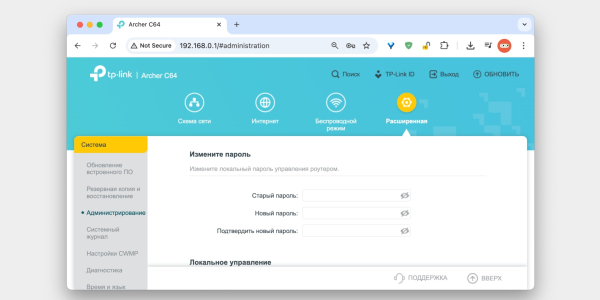
Можна встановити новий пароль у розділі налаштувань, які називаються «Система», «Пристрій», «Системні інструменти» або схожим чином.
8. Встановіть маршрутизатор у оптимальному місці
Поставте роутер якомога ближче до центру зони, де ви хочете використовувати Wi-Fi. Тоді сигнал буде приблизно однаково доступний для всіх підключених пристроїв. Намагайтеся не розміщувати пристрій на підлозі – краще підняти його на рівень столу або закріпити на стіні. Якщо роутер має зовнішні антени, направте їх строго вертикально вгору, а не в різні боки.
По можливості врахуйте фізичні перепони. Чим менше стін, меблів та інших об'єктів між пристроєм-приймачем та маршрутизатором, тим краще працює бездротова мережа. Не варто ховати роутер у металеві щитки або за дзеркальні дверцята шаф-купе: метал блокує та відображає сигнал, створюючи «мертві зони». Також тримайте пристрій подалі від мікрохвильових печей, радіонянь і бездротової периферії, щоб уникнути перешкод, і не ставте його впритул до батарей опалення.
Часті питання
Чи можна самому налаштувати роутер?
Так. Більшість моделей мають «Майстер швидкого налаштування» або мобільний додаток, які проведуть вас по всіх етапах. Якщо дотримуватись нашої інструкції, ви зможете налаштувати роутер самостійно за 10–15 хвилин.
Як потрапити в налаштування роутера?
Підключіться до роутера через кабель або Wi-Fi. Відкрийте будь-який браузер і введіть в адресний рядок IP-адресу, яка вказана на наклейці на дні корпусу. Найчастіше це 192.168.0.1, 192.168.1.1 або літерну адресу. Наприклад, tplinkwifi.net чи keenetic.net.
Як налаштувати роутер із телефону?
Найпростіший спосіб – скачати фірмовий додаток виробника за QR-кодом з коробки (наприклад, Tether або Mi Wi-Fi) і слідувати підказкам. Другий варіант – підключитися до Wi-Fi роутера, відкрити мобільний браузер і увійти до веб-інтерфейсу за IP-адресою так само, як на комп'ютері.
Який у мене логін та пароль на роутері?
Заводські дані для входу в налаштування завжди написані на наклейці знизу — шукайте рядки Username/Login та Password. Найчастіше це комбінація admin/admin. Якщо вони не підходять, значить, пароль був змінений раніше вручну – у цьому випадку допоможе тільки повне скидання налаштувань.
Як заново налаштувати Wi-Fi роутер?
Спершу потрібно скинути старі параметри. Для цього затисніть кнопку Reset на увімкненому корпусі на 10 секунд, доки не замигають усі індикатори. Після перезавантаження роутер повернеться до заводського стану та його можна буде налаштувати з нуля.
Чому Wi-Fi підключено, але немає інтернету?
Ймовірно, роутер роздає мережу, але не отримує доступу від провайдера. Перевірте налаштування типу з'єднання (WAN) у меню та переконайтеся, що кабель Інтернету щільно вставлений у порт. Якщо налаштування правильні, зателефонуйте оператору: можливо, потрібна прив'язка за MAC-адресою або на лінії просто ведуться роботи.
Чому я не можу підключитися до мережі Wi-Fi, хоча пароль правильний?
Спробуйте видалити або «забути» цю мережу в налаштуваннях телефону та підключитися заново, уважно дотримуючись регістру літер. Якщо не допомагає, можливо, ваш гаджет застарів та не підтримує сучасний стандарт шифрування WPA3. Спробуйте в налаштуваннях роутера змінити тип захисту змішаний WPA2/WPA3 Mixed.
Як зрозуміти, проблема в роутері чи в інтернеті?
Витягніть кабель провайдера з роутера і вставте його безпосередньо в порт LAN комп'ютера або ноутбука. Якщо інтернет на ПК запрацював – проблема в налаштуваннях чи несправності маршрутизатора. Якщо інтернету немає і при прямому підключенні – проблема на стороні провайдера.
Що блокує сигнал Wi-Fi у будинку?
Найсильніше сигнал глушать металеві перешкоди (двері, щитки) і дзеркала, оскільки вони відбивають радіохвилі. Також перешкоди створюють товсті бетонні стіни, мікрохвильові печі, бездротові камери і велика кількість сусідських мереж на частоті 2,4 ГГц.
Цей матеріал вперше було опубліковано у лютому 2017 року. У лютому 2026 року ми оновили текст.