

Декілька простих і швидких способів.
Що таке HEIC
Формат зображень HEIF (High Efficiency Image File Format) розроблений як більш сучасна та ефективна альтернатива звичному JPEG. Він дозволяє зберігати зображення у високій якості при меншому розмірі файлу, а також зберігати більше додаткової інформації. Наприклад, метадані, прозорість, серії знімків та дані, пов'язані з редагуванням.
У 2017 році Apple почала використовувати як стандарт для фотографій на iPhone свій варіант цього формату – HEIC (High Efficiency Image Coding). Він підходить також для пакування серії фото, аудіозаписів та відео. У цьому форматі записується історія версій файлу, що дозволяє відкочувати невдалі зміни до редактора до початкового вигляду.
Але слабким місцем HEIC є обмежена сумісність з іншими ОС та програмами за межами екосистеми Apple. Багато хто з них закривається на таких файлах, тому що для їх коректного відкриття потрібна підтримка не тільки самого контейнера HEIF, але й кодека HEVC. А він пропрієтарний та вимагає ліцензування. Саме тому при копіюванні зображень із пристроїв Apple на комп'ютери з іншими ОС виникають складнощі.
Як відкрити HEIC на Windows
У самій Windows HEIC з коробки не підтримується, але на деяких комп'ютерах такі файли все ж таки можуть відкриватися відразу – якщо виробник пристрою заздалегідь додав в систему потрібні компоненти і кодек ліцензував. Якщо цього немає, HEIC не відкриється без додаткових розширень, сторонньої програми чи конвертації.
За допомогою розширення Microsoft
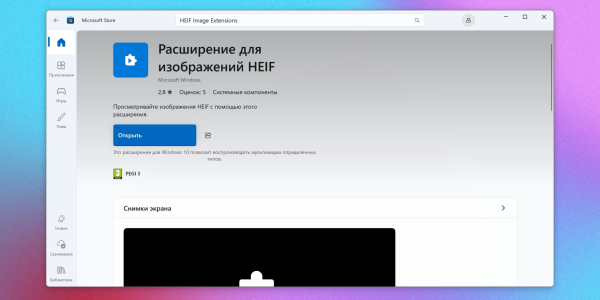
Основний спосіб додавання підтримки HEIC та HEIF у Windows 10 та 11 – встановлення розширення HEIF Image Extensions з Microsoft Store. Часто його навіть пропонується завантажити під час спроби відкрити несумісний файл. Цей плагін дозволить відкривати їх за допомогою стандартного переглядача зображень. Дійте так:
1. Запустіть Microsoft Store та введіть у пошуковий рядок HEIF Image Extensions.
2. Виберіть зі списку Розширення для зображень HEIF.
3. На сторінці, що з'явилася, натисніть кнопку «Отримати».
4. Після цього знову спробуйте відкрити файл HEIC.
⠀
Для повноцінної роботи з усіма варіантами HEIF та HEIC, включаючи відео, може знадобитися також доповнення HEVC Video Extensions. Воно платне, і хоча коштує лише 1 долар, через проблеми з оплатою в Росії можуть виникнути труднощі.
За допомогою плагіна wic_heic
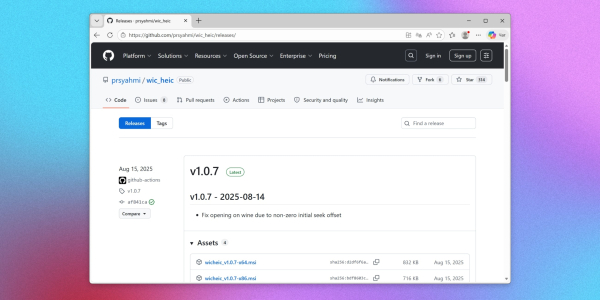
Якщо офіційний спосіб через Microsoft Store не допоміг або не хочеться ставити платне розширення HEVC, можна скористатися wic_heic плагіном з GitHub. Він додає у Windows підтримку HEIC, після чого такі файли будуть відкриватися у стандартних програмах та провіднику.
1. Відкрийте сторінку проекту wic_heic на GitHub.
2. З розділу Releases скачайте актуальний інсталяційний msi-файл.
4. Встановіть плагін та спробуйте знову відкрити зображення HEIC.
За допомогою програми CopyTrans HEIC
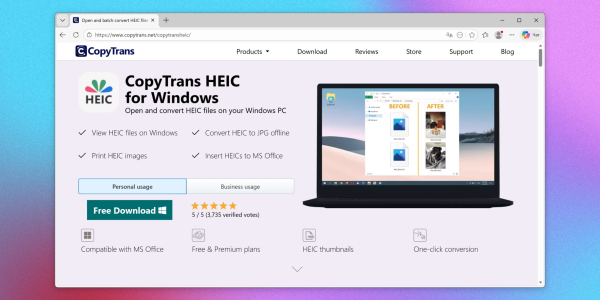
Якщо потрібний не тільки перегляд, але й швидка конвертація HEIC у JPEG, можна встановити безкоштовний інструмент CopyTrans HEIC. Він вбудовується в Windows, дозволяє відкривати такі файли в «Провіднику» та стандартних переглядачах, а заразом додає конвертацію, друк та підтримку HEIC у Microsoft Office.
1. Перейдіть на сайт CopyTrans та завантажте CopyTrans HEIC for Windows.
2. Запустіть інсталятор і дотримуйтесь підказок майстра.
3. Після цього спробуйте відкрити HEIC у «Провіднику» або стандартному браузері зображень.
4. Якщо потрібно перетворити файл, клацніть правою кнопкою миші і виберіть конвертацію в JPEG.
До речі, цей спосіб підійде і для попередніх версій операційної системи — Windows 7 і 8.
Як відкрити HEIC у Linux
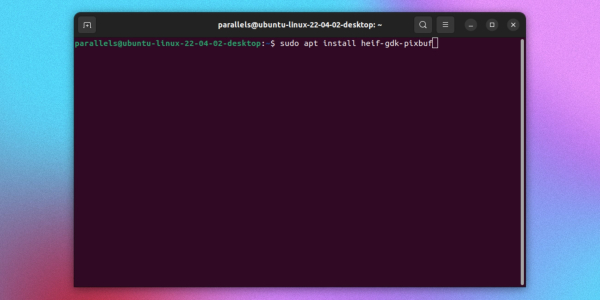
У Linux підтримка файлів HEIC залежить від конкретного дистрибутива та набору встановлених бібліотек. У деяких системах вона вже є з коробки – наприклад, в Ubuntu 24.04 LTS і пізніших, – а в інших її доведеться додавати вручну.
У дистрибутивах на основі Debian та Ubuntu для цього зазвичай достатньо встановити пакет heif-gdk-pixbuf. Зробити це можна такою командою у терміналі:
sudo apt install heif-gdk-pixbuf
Після інсталяції спробуйте відкрити файл у стандартному переглядачі зображень. Якщо це не допоможе, найпростіше конвертувати знімок у JPEG одним із способів, про які йтиметься далі.
Як відкрити HEIC у macOS
У macOS ці файли вважаються “рідними” і відкриваються без додаткових налаштувань. Підтримка форматів HEIF і HEVC вбудована в систему, починаючи з macOS High Sierra 10.13, яка вийшла ще в 2018 році. Так що якщо у вас не найстаріший Mac і ви оновлювали ОС, то все працюватиме і в Finder, і в програмі «Фото».
Як відкрити HEIC у будь-якій ОС
У більшості операційних систем зручно просто конвертувати HEIC у JPEG за допомогою онлайн-сервісу. При надсиланні файлів через соціальні мережі та месенджери це зазвичай відбувається автоматично. Але якщо вам надіслали HEIC в архіві або електронною поштою, спробуйте один з варіантів нижче.
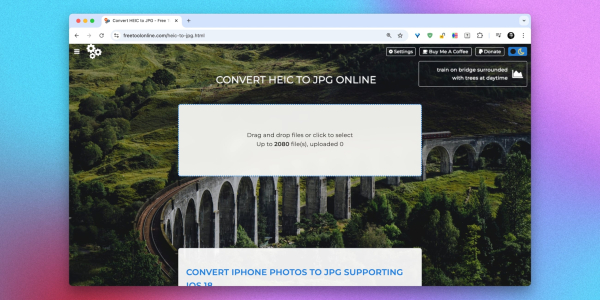
Наприклад, freetoolonline. Щоб конвертувати картинку, достатньо перенести зображення у вікно завантаження. Потім натисніть на мініатюру, що з'явилася, для скачування файлу у форматі JPEG.
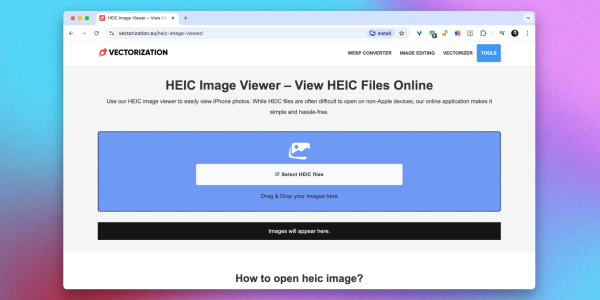
HEIC Image Viewer — ще один інструмент, спеціально створений для перегляду та перетворення HEIC в JPEG. Сервіс працює так само, як і попередній. Потрібно перетягнути файл на сторінку завантаження, зачекати кілька секунд і завантажити перетворену картинку, натиснувши кнопку Download.
Більшість подібних онлайн-конвертерів дозволяє перетворювати відразу кілька HEIC-файлів одночасно і завантажувати зображення загальним пакетом в архіві.
Часті питання
Чому всі мої фотографії мають формат HEIC
Швидше за все, на iPhone або iPad включено режим зйомки “Висока ефективність”. У ньому пристрій зберігає фото в HEIC, тому що цей формат зазвичай займає менше місця, ніж JPEG.
Як переключити на зйомку в JPEG
На iPhone або iPad відкрийте «Параметри» → «Камера» → «Формати» та виберіть «Найбільш сумісний». Після цього нові фотографії зберігатимуться у JPEG замість HEIC.
Який формат кращий: HEIF або JPEG
HEIF виграє за ефективністю: файли важать менше за порівнянну якість і можуть зберігати більше службових даних. JPEG універсальний і найкраще підходить для пересилання, завантаження на сайти та роботи в старих програмах.
Як перетворити файл HEIC на JPG
Найпростіший спосіб – відкрити файл у програмі або онлайн-сервісі з підтримкою конвертації та вибрати експорт у JPEG.
Які програми читають HEIC
Файли HEIC підтримують Microsoft Photos, XnView MP та FastStone Image Viewer. Але в Windows іноді все одно може знадобитися системна підтримка HEIF та HEVC.