

Зрозуміла інструкція для Android.
Якщо вам необхідно встановити месенджер Max на смартфон, але ви переживаєте за безпеку своїх даних, можна спробувати вручну закрутити гайки в налаштуваннях дозволів. Однак у сучасних реаліях це нагадує спробу замкнути двері, залишивши вікна відчиненими.
Багато месенджерів та сервісів знаходять лазівки, збираючи метадані, зчитуючи ідентифікатори пристрою або використовуючи системні виклики, які не завжди відображаються у стандартному меню дозволів. Крім того, випадкове оновлення або необережне натискання кнопки “Дозволити все” при запуску може в одну мить обнулити ваші зусилля щодо захисту приватності.
Куди надійніше та простіше не боротися з кожним окремим запитом програми, а помістити всю програму у повністю ізольоване середовище. Створивши для неї “цифрову клітинку” (“пісочницю”), ви фізично відсікаєте сервіс від своїх реальних контактів, особистих фото, історії викликів та інших відомостей. За такого сценарію програма працює в штатному режимі, але бачить лише порожню оболонку, не маючи жодного шансу дотягнутися до ваших критично важливих даних.
Як працює ізольований простір
В основі універсальних методів ізоляції на Android лежить “Робочий профіль” – функція, спочатку створена для того, щоб розділяти особисті та корпоративні дані на одному пристрої. Це не просто папка з паролем, а повноцінна копія частини системних ресурсів, що живе паралельно з основною системою.
Такий простір пропонує:
- Свій список контактів. Месенджер у робочому профілі не побачить номери вашої родини або друзів із основного профілю.
- Своє сховище («Галерея» та «Файли»). Програма, встановлена всередині нового профілю, не зможе отримати доступ до ваших фотографій або документів.
- Налаштування облікових записів. Всередині робочого профілю ви можете увійти в інший обліковий запис Google або взагалі не прив'язувати його в цій зоні.
Проблема лише в тому, що Google спочатку проектувала “Робочий профіль” так, щоб ним керував віддалений системний адміністратор компанії. Ви без спеціального «містка» просто не зможете змусити систему ініціалізувати цей профіль і щось туди винести. Вирішується ця проблема за допомогою спеціальних програм.
Як створити ізольований простір
Для створення раніше згаданого «містка» будуть потрібні програми на зразок Shelter або Island. Першого немає в Google Play, але воно доступне в інших джерелах. А ось друге є, тож нижче – інструкція на його прикладі.
 Island
  Ціна: Безкоштовно
Як використовувати Island для ізоляції Max
Розбираємось покроково:
- Встановіть та запустіть Island.
- Програма запропонує створити робочий профіль — натисніть «Прийняти та продовжити». Дочекайтеся налаштування профілю.
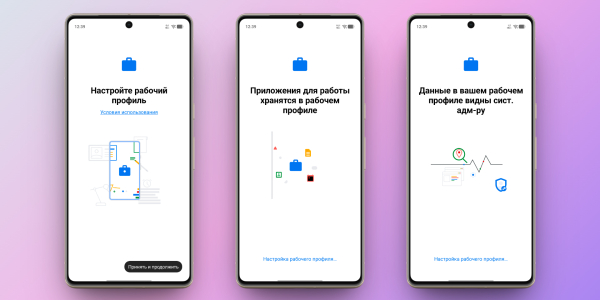
Коли все буде готове, ви побачите екран із трьома вкладками, де нам потрібні лише Mainland та Island – це основний простір смартфона та ізольований, тобто «острівець». У кожному їх виводяться встановлені всередині додатка.
- На вкладці Island буде доступний і Google Play – натисніть на нього і далі на іконку посилання праворуч, щоб відкрити.
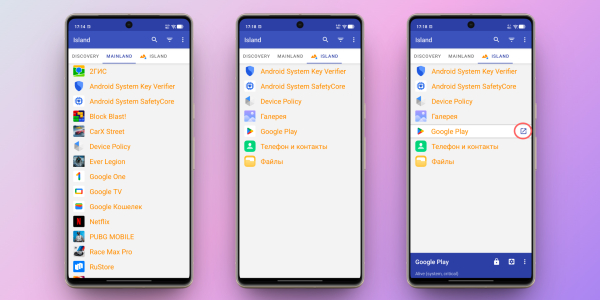
- У Google Play вам доведеться знову авторизуватися, тому що ви вже знаходитесь в ізольованому просторі, який не бачить ваш основний Google-аккаунт.
- Після авторизації наберіть у пошуку магазину Max та скачайте його.
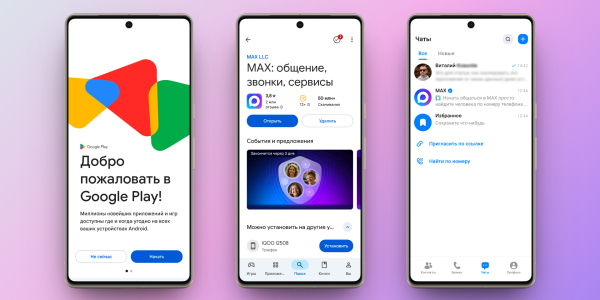
- Запустіть месенджер, авторизуйтесь у ньому та видайте потрібні дозволи. Навіть якщо ви надасте доступ до всіх файлів, програма не побачить нічого за межами ізольованого простору (Island).
На робочому столі вашого смартфона з'являться всі іконки нових програм, встановлених усередині Island, у тому числі Max та новий чистий список контактів. Всі значки «острівних» програм будуть доповнені замочком, щоб ви завжди розуміли, які знаходяться в ізоляції, і не плутали їх із основними. При цьому шорткати (дії зі стискання) на них будуть цілком звичайні.
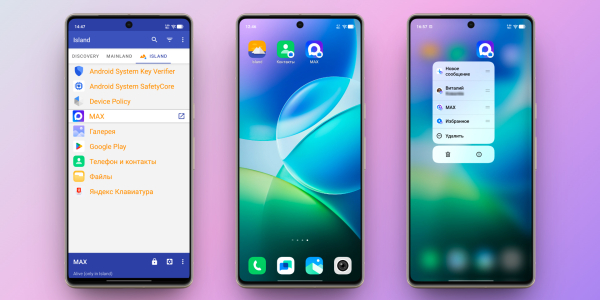
Будь-яку «острівну» програму можна «заморозити», повністю заблокувавши її фонову активність. Для цього на вкладці Island натисніть на потрібну програму і далі топніть на замок у нижній частині екрану. Підпис під назвою зміниться з Alive на Frozen, і програма піде в низ списку. При цьому з робочого столу зникне його іконка. Повернути активність можна аналогічним чином будь-якої миті на вкладці Island.
Якщо ви хочете позбавитися від ізольованого середовища з усім вмістом, в Island натисніть на три точки праворуч вгорі → Settings → Scoped Settings → Island → Destroy permanently → Destroy. Так ви видалите всі дані “острова”, включаючи сам робочий профіль.
Які ще є способи ізоляції додатків
Реалізувати ізоляцію можна також за допомогою фірмових функцій клонування системи, доступних на деяких смартфонах. Вони працюють стабільніше за сторонній софт і глибше інтегровані в ОС. Ось деякі з них
«Другий простір» у Xiaomi та Poco
Ця функція створює на смартфоні ще одну чисту операційну систему нового користувача. Всі дані – від шпалер та Google-аккаунтів до файлової системи – повністю незалежні від основного профілю.
- Як це працює: смартфон, по суті, перетворюється на «два пристрої в одному». Ви можете налаштувати вхід у друге місце за окремим ПІН-кодом або відбитком пальця. Система сама зрозуміє, який робочий стіл показати під час розблокування.
- Де знайти: «Налаштування» → «Особливі можливості» → «Другий простір».
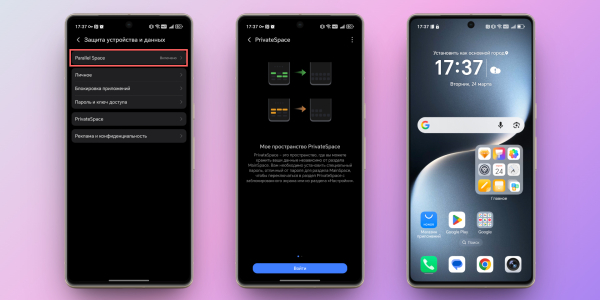
PrivateSpace в Huawei та Honor
Аналог рішення від Xiaomi працює на рівні ядра системи. Це не просто «пісочниця», а повноцінне паралельне середовище, яке приховано від очей звичайного користувача.
- Як це працює: ізоляція комунікацій тут повна. Месенджер у другому просторі не має доступу до дзвінків, СМС чи галереї з першого. Перемикання миттєво відбувається на екрані блокування.
- Де знайти: «Параметри» → «Безпека та конфіденційність» → «Захист пристрою та даних» → PrivateSpace (або «Параметри» → «Конфіденційність» → PrivateSpace).
«Захищена папка» (Knox) у Samsung
Рішення від Samsung стоїть окремо, оскільки фірмова технологія Knox інтегрована в “залізо” (процесор). На відміну від китайських аналогів, тут не потрібно перемикати користувачів — ізольовані програми живуть в окремому контейнері прямо в основному меню.
- Як це працює: програми у папці захищені апаратним шифруванням AES-256. Месенджер Max, встановлений усередині, фізично буде відокремлений від основної системи: він не побачить ваші особисті фото чи контакти, доки ви самі не дозволите імпорт.
- Де знайти: “Налаштування” → “Біометрія та безпека” → “Папка Knox” (або “Захищена папка”).
На інших смартфонах можна зустріти інструменти на кшталт PrivateSpace та «Другого простору». Вони можуть називатися “Клонування системи” (Realme), “Особистий простір” (Pixel) або “Конфіденційний простір” (iQOO). Принцип роботи скрізь плюс-мінус такий самий: ви створюєте ще одне цифрове середовище, ніби купили абсолютно новий телефон без усього.
А ось на iPhone створити повноцінний системний клон не можна – ця функція доступна лише для корпоративних пристроїв через складні системи керування. Тому на iOS основна стратегія захисту – ручне обмеження дозволів для кожної конкретної програми. А ще завжди можна просто завести окремий смартфон під Max. Благо ринок пропонує багатий вибір недорогих рішень.