

Зіпсовані кадри можна врятувати.
Ще нещодавно, щоб прибрати когось або щось із фото, доводилося розчехляти великий фоторедактор на ПК. Але сьогодні подібні операції виконуються в кілька натискань прямо на смартфоні. Розкажемо про найпростіші способи.
Універсальний спосіб — за допомогою Google Фото
Сервіс «Google Фото» одним із перших запропонував таку функцію у зручному мобільному форматі. Працює все дуже просто:
- Відкрийте Google Фото на смартфоні і виберіть там потрібний кадр. Копіювати його у хмару необов'язково.
- Натисніть «Змінити» → «Дії» → «Чарівна гумка».
- Тепер натисніть на людину або інший об'єкт, який хочете видалити, або обведіть його.
- Скоригуйте виділення за допомогою кнопки «Уточнити вибір», якщо якась деталь була пропущена.
- Натисніть «Стерти», дочекайтеся видалення та підтвердіть дію, якщо все вдало. Далі залишиться вибрати “Зберегти як копію”. І готове!
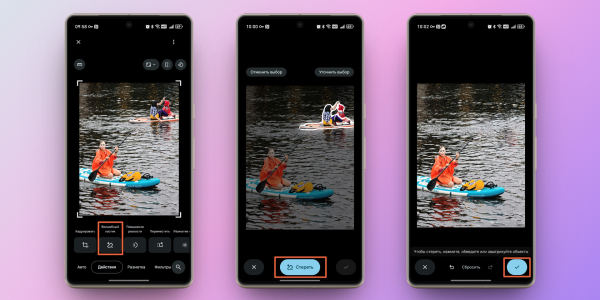
Змінене фото буде збережено як новий файл. Старий кадр теж залишиться у пам'яті пристрою.
 Google Фото
  Ціна: Безкоштовно
 Google Фото
  Ціна: Безкоштовно
Спосіб не для всіх – за допомогою вбудованих інструментів
Після «Google Фото» функція видалення об'єктів поступово почала з'являтись у стандартних галереях на різних смартфонах. Десь вона працює краще, десь гірше — алгоритми скрізь різні, але принцип той самий.
Де шукати:
- На Samsung – у галереї під фото натисніть на іконку зі зірочками. За допомогою функції «AI-редактор» або інструмента «Видалення об'єктів» (залежить від моделі телефону) обведіть людину, натисніть на іконку гумки, а потім – «Сгенерувати».
- На Honor — у галереї, вибравши потрібне фото, натисніть «Змінити». Після цього виберіть «AI-ластик». Далі принцип той самий: виділяємо чи обводимо об'єкт, а потім видаляємо.
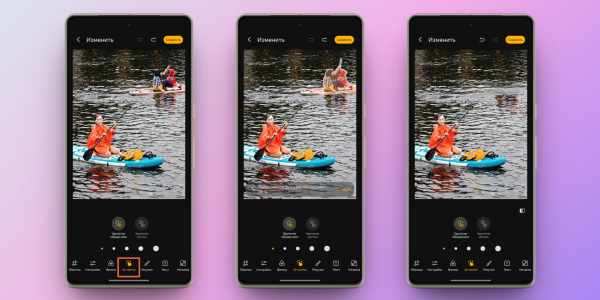
- На Xiaomi — під фото натисніть на значок олівця. Потім знайдіть в інструментах гумку, виберіть видалення людей або об'єктів і виділіть непотрібне на фото.
- На Huawei – під фото в галереї виберіть “Змінити” → “Ретуш з ІІ” → “Видалення”.
- На iPhone — у програмі «Фото» виберіть потрібний знімок та натисніть «Змінити» (іконка з повзунками). Виберіть інструмент «Очистити» та обведіть людину, яку потрібно прибрати. Аналогічно можна просто приховати обличчя.
На недорогих Android-смартфонах функції видалення об'єктів можуть бути недоступні через невисоку продуктивність, тому єдиним простим варіантом буде «Google Фото».