

Олена Кожухар

ByОлена КожухарБагато років працюю в журналістиці. Пишу гайди та поради, технічні лайфхаки, інструкції з налаштувань та використання пристроїв. 27.08.2026 Поширити 12 хв. читання
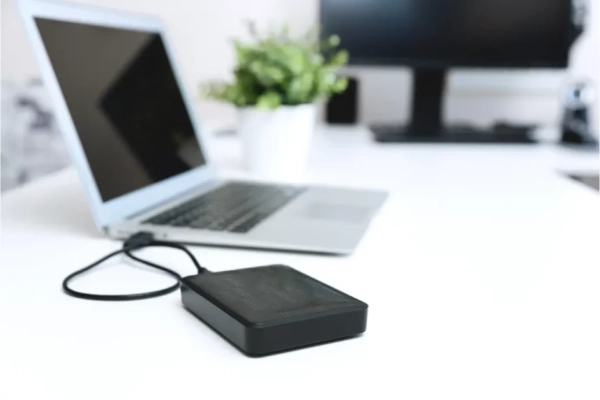
Резервна копія — це те, що відділяє зламаний ноутбук, украдений телефон чи зашифрований вимагачем архів від остаточної втрати даних. У 2026 році ціна питання відчутно змінилася: через глобальний дефіцит памʼяті зовнішні накопичувачі подорожчали в рази, а старі поради на кшталт «купіть диск на терабайт за пів тисячі гривень» більше не працюють. Розбираємо, у що обходиться backup сьогодні, що можна налаштувати взагалі безкоштовно і які помилки роблять резервну копію марною.
Зміст
- Чому резервні копії знову в центрі уваги
- Синхронізація — це не резервна копія
- Правило 3-2-1: базовий стандарт, який працює вдома
- Скільки коштують носії у 2026 році
- А що з хмарою
- Як налаштувати резервне копіювання безкоштовно
- Що врахувати в українських реаліях
- Коротко: що зробити цього тижня
Чому резервні копії знову в центрі уваги
Резервне копіювання перестало бути темою для системних адміністраторів. Агентство кібербезпеки та безпеки інфраструктури США (CISA) прямо називає резервні копії головною надією на відновлення після атаки програм-вимагачів і посилається на звіт Verizon про розслідування витоків даних за 2025 рік: шкідливе ПЗ з вимогою викупу фігурувало у 44% розслідуваних інцидентів. Відновлення без резервних копій, зазначають в агентстві, може тривати тижні чи місяці — або виявитися неможливим узагалі.
Україна має власний масштабний приклад. 19 грудня 2024 року через кібератаку на державні реєстри Міністерства юстиції зупинилася робота ДРАЦС, реєстру речових прав на нерухоме майно, Єдиного державного реєстру юридичних осіб та інших систем. Тодішня очільниця відомства Ольга Стефанішина заявила, що бекапи всіх даних з усіх державних реєстрів збережено, а сервери розміщені не в одній локації. Уже за кілька днів Мінʼюст розпочав валідацію резервних копій і поетапне відновлення реєстрів.
Для приватного користувача логіка та сама, тільки масштаб інший. Диск виходить з ладу, телефон гублять або крадуть, у квартиру влучає уламок, вимагач шифрує фотоархів за десять років, а хтось із домашніх випадково видаляє папку. У кожному з цих сценаріїв питання лише одне: чи є друга копія.
Синхронізація — це не резервна копія
Це найпоширеніша й найдорожча помилка. Google Диск, OneDrive, iCloud Drive і Dropbox за замовчуванням синхронізують файли, а не архівують їх. Видалили файл на ноутбуці — він зникне і в хмарі. Зашифрував вимагач вміст папки — у хмару поїде вже зашифрована версія. Те саме стосується RAID-масиву чи другого диска в тому самому корпусі: вони рятують від поломки одного накопичувача, але не від видалення, шифрування чи пожежі.
Справжня резервна копія відрізняється трьома речами:
- незалежністю — вона не змінюється автоматично слідом за оригіналом;
- історією версій — можна повернутися до стану файлу на конкретну дату;
- ізольованістю — доступ до неї не відкривається тим самим паролем, що й до основної системи.
Частково проблему закривають вбудовані функції хмар: журнали версій, а в окремих сервісів — виявлення шифрувальників із можливістю відкату. Але покладатися лише на це не варто: більшість користувачів дізнається про непрацездатність бекапу саме тоді, коли він потрібен.
Правило 3-2-1: базовий стандарт, який працює вдома
CISA рекомендує правило 3-2-1 як перевірений орієнтир:
Для домашнього використання це перекладається просто: оригінал на ноутбуці чи смартфоні, копія на зовнішньому диску вдома і копія в хмарному сховищі. Якщо диск згорить разом із ноутбуком під час пожежі — залишиться хмара. Якщо обліковий запис заблокують або зламають — залишиться диск.
В агентстві також наголошують на трьох речах, які зазвичай ігнорують: захищайте копії шифруванням і фізично, тримайте хоча б одну копію офлайн і перевіряйте відновлення — ви маєте вміти повернути дані щонайменше за останні сім днів. Резервна копія, з якої ніхто жодного разу нічого не відновлював, — це припущення, а не страховка.
Скільки коштують носії у 2026 році
Тут головна новина останніх півтора року — і причина, чому старі прайс-листи більше не працюють.
Ринок памʼяті переживає найгостріший дефіцит за всю історію. Western Digital і Seagate підтвердили, що практично весь вільний запас жорстких дисків на 2026 рік уже заброньовано великими корпоративними клієнтами: хмарні провайдери викуповують усе під інфраструктуру для штучного інтелекту. За звітом аналітичної компанії TrendForce, лише за перший квартал 2026 року контрактні ціни на памʼять зросли майже на 95%.
У роздрібі це вже помітно. Накопичувач M.2 NVMe Crucial P310 обсягом 1 ТБ, який восени 2025 року коштував $59, тепер продають приблизно за $106. Виробники попереджають, що дефіцит і високі ціни можуть зберегтися до 2028 року. В Україні аналітики прогнозували подорожчання окремих категорій електроніки до 40%.
Практичний висновок простий: фіксований прайс-лист у такій статті втратив сенс. Ціни змінюються щомісяця, тож перед покупкою звіряйтеся з агрегаторами, а не з матеріалами річної давності. Орієнтуватися варто не на абсолютну суму, а на вартість гігабайта — і на те, який тип носія взагалі підходить під вашу задачу.
Який носій обрати під резервну копію
| Носій | Для чого підходить | На що зважати |
| Зовнішній HDD | Основна локальна копія, великі фото- й відеоархіви | Найнижча ціна за гігабайт навіть після подорожчання. Боїться падінь і вібрації, механіка зношується — розраховуйте на заміну раз на кілька років |
| Зовнішній SSD | Копія, яку носите з собою або тримаєте окремо від дому | Стійкий до ударів і компактний, але подорожчав найсильніше. Погано підходить для багаторічного зберігання без підключення до живлення |
| NAS (мережеве сховище) | Спільна копія для кількох пристроїв удома чи в невеликій редакції | Сам по собі не є резервною копією: RAID захищає від відмови диска, але не від видалення, шифрувальника чи влучання |
| USB-флешка | Перенесення файлів між пристроями | Не архівний носій. Контролери виходять з ладу раптово й без попередження |
Про те, наскільки ненадійними бувають флешки, ми писали окремо — в інструкції, як відновити пошкоджений накопичувач. Якщо ваш архів існує лише на ній, вважайте, що резервної копії у вас немає.
Ще три правила, які економлять гроші й нерви:
- Беріть ємність із запасом. Apple, наприклад, радить обирати диск для резервних копій щонайменше вдвічі більший за внутрішній накопичувач компʼютера. Докупити місце пізніше за нинішніми цінами вийде дорожче.
- Зашифруйте носій. Зовнішній диск легко загубити, його можуть украсти або вилучити разом з іншими речами. Для Windows підійде BitLocker, для macOS — FileVault, універсальний безкоштовний варіант — VeraCrypt.
- Перевіряйте диск раз на рік. Накопичувач, який роками лежить у шухляді, може виявитися неробочим саме тоді, коли знадобиться. Підключіть його, відкрийте кілька файлів, оновіть копію.
А що з хмарою
Хмарне сховище закриває третій пункт правила 3-2-1 — копію поза локацією — і робить це краще за будь-який диск: його не можна забути вдома під час евакуації. Безкоштовних обсягів у великих сервісів вистачає рівно на документи: 15 ГБ у Google, 5 ГБ у Microsoft і Apple, 2 ГБ у Dropbox.
Обирати варто не за кількістю безкоштовних гігабайтів, а за трьома параметрами: глибина історії версій, наявність наскрізного шифрування і юрисдикція компанії. Тут є нюанси, про які легко не знати — наприклад, в Apple наскрізне шифрування вмикається окремо через Розширений захист даних, а в Dropbox воно доступне лише на корпоративному тарифі. Детальне порівняння тарифів, обсягів і шифрування — у нашому огляді найкращих хмарних сховищ 2026 року.
Одне застереження незалежно від вибору сервісу: хмара захищена рівно настільки, наскільки захищений вхід до неї. Подбайте про надійний пароль і двоетапну автентифікацію. І не використовуйте для зберігання персональних даних сервіси російського чи білоруського походження — незалежно від того, наскільки зручним виглядає тариф.
Як налаштувати резервне копіювання безкоштовно
Якщо купувати нічого не хочеться, базовий рівень захисту можна отримати вбудованими засобами — вони вже є у ваших пристроях.
Windows
У Windows 11 працює резервне копіювання папок ПК до OneDrive: система автоматично синхронізує «Робочий стіл», «Документи» та «Зображення» у безкоштовні 5 ГБ. Для повноцінної локальної копії увімкніть «Історію файлів» і підключіть зовнішній диск — вона зберігатиме версії файлів за розкладом.
macOS
Time Machine — вбудований інструмент, який після підключення зовнішнього накопичувача автоматично копіює застосунки, музику, фото, пошту й документи та зберігає погодинні, щоденні й щотижневі версії. Налаштування: «Системні параметри» → «Загальні» → Time Machine → «Додати резервний диск».
Android
Відкрийте «Налаштування» → Google → «Резервне копіювання» і увімкніть копіювання в обліковий запис Google. Воно охоплює контакти, повідомлення, історію викликів, налаштування й дані застосунків, а фото та відео йдуть у Google Фото. Детальніше — в нашій покроковій інструкції для Android.
iPhone та iPad
Резервна копія в iCloud створюється автоматично, коли пристрій підключено до Wi-Fi і живлення. Безкоштовних 5 ГБ вистачає ненадовго, тому періодично видаляйте застарілі резервні копії або робіть копію на компʼютер через Finder чи застосунок Apple Devices — це безкоштовно й не залежить від обсягу хмари.
Що врахувати в українських реаліях
- Відключення світла. Плануйте автоматичне копіювання на години, коли є електроенергія та стабільний інтернет. Раптове знеструмлення під час запису на зовнішній диск може пошкодити і копію, і носій, тож для стаціонарного компʼютера варто мати ДБЖ.
- Евакуація та обстріли. Якщо ви тримаєте резервний диск у тій самій квартирі, що й ноутбук, за правилом 3-2-1 у вас насправді одна локація, а не дві. Другий примірник має бути в іншому місці — у родичів, на роботі або в хмарі.
- Документи — окремим пріоритетом. Скани паспорта, свідоцтв про народження й шлюб, документів на житло та авто, медичних довідок, дипломів. Це найменший за обсягом і найцінніший за наслідками масив. Зберігайте його в окремій зашифрованій папці.
- Втрата або вилучення пристрою. Резервна копія без шифрування — це готовий архів ваших персональних даних для того, хто її знайде.
- Копії месенджерів. Листування в Telegram, Signal і WhatsApp резервується окремо й за власними правилами — не розраховуйте, що системний бекап телефона його підхопить.
Коротко: що зробити цього тижня
Зовнішні накопичувачі та хмарні сховища — не альтернативи, а два елементи однієї схеми. У 2026 році, коли диски подорожчали, а безкоштовні хмарні обсяги залишилися незмінними, оптимальна для більшості стратегія виглядає так: критично важливе — у хмару з історією версій, великі архіви — на зовнішній диск, і жодного разу не покладатися лише на щось одне. Якщо дані вже зникли, залишається інший сценарій — спроба відновити інформацію після видалення, і вона працює далеко не завжди.
Будь ласка, залиште це поле порожнім
О, привіт
Приємно познайомитися!
Ми не розсилаємо спам! Ознайомтеся з нашою політикою конфіденційності для отримання додаткової інформації.
Перевірте свою поштову скриньку або папку зі спамом, щоб підтвердити підписку.
ТЕМИ:Безпека данихжорсткий дискзберігання данихрезервне копіювання даниххмарні сховищашифрування Поділитися Facebook Threads Копіювати посилання Друк Що думаєте? В захваті0Сумно0Смішно0Палає0Овва!0 Попередня стаття
Резервне копіювання даних: як зробити правильно і які помилки коштують найдорожче В тренді
Резервне копіювання даних: як зробити правильно і які помилки коштують найдорожче 26.08.2026

Не працює клавіатура або окремі клавіші: як полагодити на ПК і ноутбуці 26.08.2026
GrapheneOS вийде за межі Pixel: смартфони Motorola отримають підтримку з 2027 року 25.08.2026

Як зменшити залежність від Google: що справді працює у 2026 році 25.08.2026

Безпека Telegram-бота: як захистити токен, сервер і дані користувачів 25.08.2026
Огляди Найкращі хмарні сховища у 2026 році: порівняння, ціни та захист даних 26.08.2026

Смартфон Як зменшити відстеження смартфона: АНБ оновило свої рекомендації вперше за шість років 31.07.2026

Приватність Зникаючі повідомлення в Signal: таймер, одноразові фото й керування історією чатів 23.07.2026
Кібербезпека Як відновити пошкоджену флешку: інструкція 17.07.2026