

Наталя Зарудня

ByНаталя ЗарудняГоловний редакторГоловний редактор та засновниця CyberCalm. Понад 10 років у кібербезпеці та технологічній журналістиці. Пишу про захист даних, мобільну безпеку, штучний інтелект та соціальні мережі.Follow: 18.08.2026 Поширити 18 хв. читання
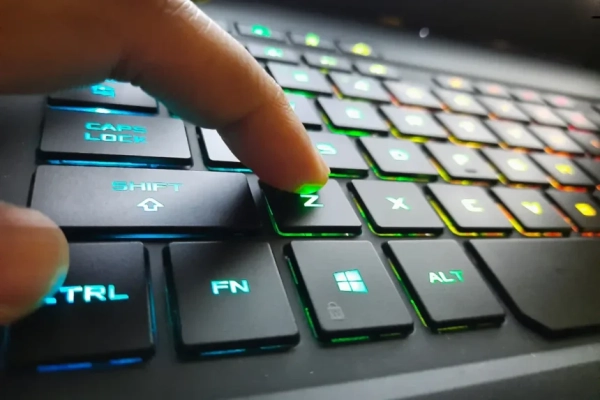
Комбінації клавіш виконують за одне натискання те, на що з мишею йде кілька кроків: знімок ділянки екрана, розділення монітора між двома застосунками, історія буфера обміну, запис відео. Нижче — довідник актуальних сполучень для Windows 11 версій 24H2 і 25H2, звірений з офіційною документацією Microsoft. Розділи згруповано за задачами, тож потрібну комбінацію можна знайти, не читаючи весь текст.
Зміст
- Десять комбінацій, які варто знати першими
- Що змінилося у 2026 році
- Знімки екрана та запис відео
- Керування вікнами та розділення екрана
- Віртуальні робочі столи
- Запуск функцій і застосунків через клавішу Windows
- Провідник файлів
- Робота з текстом і буфером обміну
- Панель завдань
- Доступність
- Діалогові вікна
- Командний рядок
- Загальносистемні сполучення
- Як переглянути список комбінацій на своєму компʼютері
- Часті запитання
Десять комбінацій, які варто знати першими
Якщо ви не користувалися сполученнями раніше, почніть із цих. Вони працюють у більшості ситуацій і покривають щоденні задачі.
| Комбінація | Дія |
| Клавіша Windows | Відкрити або закрити меню «Пуск» |
| Windows + E | Відкрити Провідник файлів |
| Windows + D | Показати або сховати робочий стіл |
| Windows + L | Заблокувати компʼютер, не закриваючи застосунки |
| Windows + Shift + S | Зробити знімок ділянки екрана |
| Windows + V | Відкрити історію буфера обміну |
| Windows + ← або → | Привʼязати вікно до лівої або правої половини екрана |
| Alt + Tab | Перемкнутися між відкритими вікнами |
| Ctrl + Shift + Esc | Відкрити диспетчер завдань |
| Windows + I | Відкрити «Налаштування» |
Що змінилося у 2026 році
Windows 11 отримує щорічні оновлення функцій, тож частина сполучень зникає, а частина зʼявляється. Ось зміни, про які варто знати власникам актуальних збірок.
| Комбінація | Дія |
| Windows + Shift + R | Вибрати ділянку екрана і записати відео. Ролик відкривається в «Ножицях» і зберігається у MP4 у папці «Записи екрана» бібліотеки «Відео» |
| Ctrl + Shift + V | Вставити скопійований фрагмент як звичайний текст, без форматування |
| Windows + Ctrl + V | Відкрити сторінку звуку у швидких налаштуваннях — вибір пристрою виведення, просторовий звук і мікшер гучності |
| Windows + Alt + D | Показати або приховати дату й час на робочому столі |
| Windows + J | Відкрити Recall — доступно лише на пристроях Copilot+ PC |
| Windows + C | Відкрити Copilot. Якщо Copilot недоступний або вимкнений, комбінація відкриває пошук Windows |
| Клавіша Copilot | Окрема клавіша на нових клавіатурах. Її дію можна змінити: «Налаштування» → «Bluetooth і пристрої» → «Клавіатура» → «Сполучення клавіш» |
Окремо варто згадати те, чого більше немає. Комбінація Windows + Y перемикала введення між робочим столом і Windows Mixed Reality — цю платформу вилучено з Windows 11 починаючи з версії 24H2 разом із застосунком Mixed Reality Portal і підтримкою SteamVR. На актуальних збірках сполучення не працює.
Знімки екрана та запис відео
Windows 11 вміє знімати екран кількома способами, і кожен зберігає результат по-різному: один у буфер обміну, інший одразу у файл. Докладніше про кожен варіант — в окремому матеріалі про те, як зробити знімок екрана на компʼютері.
| Комбінація | Дія |
| Windows + Shift + S | Вибрати ділянку екрана і скопіювати знімок у буфер обміну. Доступні режими: прямокутник, вільна форма, вікно, весь екран |
| Windows + PrtScn | Знімок усього екрана одразу у файл — папка «Знімки екрана» в бібліотеці «Зображення» |
| PrtScn | За замовчуванням відкриває вибір ділянки через «Ножиці». Поведінку можна змінити: «Налаштування» → «Доступність» → «Клавіатура» |
| Alt + PrtScn | Знімок активного вікна в буфер обміну |
| Windows + Shift + R | Вибрати ділянку і записати відео; файл зберігається у папці «Записи екрана» бібліотеки «Відео» |
| Windows + Alt + R | Почати або зупинити запис через ігрову панель Xbox |
| Windows + Alt + PrtScn | Знімок активної гри або вікна у файл через ігрову панель Xbox |
| Windows + G | Відкрити ігрову панель Xbox |
Керування вікнами та розділення екрана
Це найкорисніша група сполучень для тих, хто працює з кількома застосунками одночасно. Функція Snap дає змогу розкласти вікна половинами або чвертями екрана без жодного перетягування мишею.
| Комбінація | Дія |
| Windows + ↑ | Розгорнути активне вікно на весь екран. Якщо вікно привʼязане до половини — закріпити його у верхній чверті |
| Windows + ↓ | Згорнути активне вікно |
| Windows + ← або → | Привʼязати вікно до лівої або правої половини екрана |
| Windows + Alt + ↑ | Привʼязати вікно до верхньої половини екрана |
| Windows + Alt + ↓ | Привʼязати вікно до нижньої половини екрана |
| Windows + Z | Відкрити панель макетів привʼязки — готові схеми розкладки вікон |
| Windows + Shift + ↑ | Розтягнути вікно на всю висоту екрана, зберігши ширину |
| Windows + Shift + ↓ | Відновити розгорнуте або привʼязане вікно до звичайного розміру |
| Windows + Shift + ← або → | Перенести активне вікно на сусідній монітор |
| Windows + Home | Згорнути всі вікна, крім активного. Повторне натискання відновлює їх |
| Windows + Shift + Enter | Розгорнути застосунок UWP на весь екран |
| Windows + Tab | Відкрити подання завдань з усіма вікнами й віртуальними робочими столами |
| Alt + Tab | Перемкнутися на попереднє вікно. Утримуйте Alt і натискайте Tab, щоб вибрати потрібне |
| Alt + Esc | Перебирати вікна в порядку, у якому їх відкривали |
| Ctrl + Alt + Tab | Показати мініатюри всіх відкритих застосунків — вибір стрілками |
| Alt + F4 | Закрити активне вікно. Якщо відкритих вікон немає — запропонувати завершення роботи |
Щоб привʼязати вікно до чверті екрана, утримуйте клавішу Windows після того, як вікно зайняло половину, і натисніть стрілку вгору або вниз.
Віртуальні робочі столи
Віртуальні робочі столи дають змогу розвести робочі й особисті вікна по окремих просторах — зручно, коли на одному компʼютері поєднуються різні задачі.
| Комбінація | Дія |
| Windows + Ctrl + D | Створити новий віртуальний робочий стіл |
| Windows + Ctrl + ← або → | Перемкнутися між робочими столами |
| Windows + Ctrl + F4 | Закрити поточний робочий стіл; відкриті вікна перейдуть на сусідній |
| Windows + Tab | Відкрити подання завдань зі списком усіх робочих столів |
Запуск функцій і застосунків через клавішу Windows
Клавіша Windows у поєднанні з літерами відкриває конкретні системні розділи. Це швидший шлях, ніж пошук потрібного пункту в меню.
| Комбінація | Дія |
| Windows + A | Швидкі налаштування — Wi-Fi, Bluetooth, режим польоту, яскравість, гучність |
| Windows + N | Центр сповіщень і календар |
| Windows + C | Copilot; якщо його вимкнено — пошук Windows |
| Windows + S або Windows + Q | Пошук по файлах, застосунках та в інтернеті |
| Windows + R | Діалогове вікно «Виконати» |
| Windows + X | Меню «Швидкі посилання» — те саме, що клацання правою кнопкою по «Пуск» |
| Windows + I | «Налаштування» |
| Windows + Pause | «Налаштування» → «Система» → «Про систему» з відомостями про обладнання |
| Windows + E | Провідник файлів |
| Windows + G | Ігрова панель Xbox |
| Windows + H | Голосовий набір тексту |
| Windows + K | «Трансляція» у швидких налаштуваннях — підключення до бездротового дисплея |
| Windows + P | Режим показу для кількох моніторів: дублювання, розширення, один екран |
| Windows + W | Панель віджетів |
| Windows + J | Recall — лише на пристроях Copilot+ PC |
| Windows + F | Центр відгуків |
| Windows + O | Зафіксувати орієнтацію екрана на планшетах і трансформерах |
| Windows + . або Windows + ; | Панель емодзі та символів |
| Windows + , | Зазирнути на робочий стіл, доки утримуєте клавіші |
| Windows + Alt + D | Показати або приховати дату й час на робочому столі |
| Windows + Ctrl + V | Сторінка звуку у швидких налаштуваннях і мікшер гучності |
| Windows + Ctrl + Q | «Швидка допомога» — віддалене підключення до чужого компʼютера для допомоги |
| Windows + Alt + K | Вимкнути або увімкнути мікрофон у застосунках, які це підтримують |
| Windows + Alt + B | Увімкнути або вимкнути HDR; потрібен сумісний монітор |
| Windows + Ctrl + F | Пошук пристроїв у мережі домену |
| Windows + Ctrl + Shift + B | Вивести компʼютер із чорного або порожнього екрана |
| Windows + Пробіл | Перемкнути мову введення |
| Windows + Shift + Пробіл | Перемкнути мову введення у зворотному порядку |
| Windows + Ctrl + Пробіл | Повернутися до попереднього методу введення |
| Ctrl + Shift | Змінити розкладку клавіатури в межах однієї мови |
Провідник файлів
Провідник підтримує вкладки, тож частина сполучень збігається з браузерними — про них ми писали окремо в добірці комбінацій клавіш для роботи в браузері.
| Комбінація | Дія |
| Windows + E | Відкрити Провідник |
| Alt + D або Ctrl + L | Перевести фокус на адресний рядок |
| F4 | Виділити адресний рядок і показати список попередніх шляхів |
| Ctrl + E, Ctrl + F або F3 | Перевести фокус на поле пошуку |
| Ctrl + N | Відкрити нове вікно |
| Ctrl + T | Відкрити нову вкладку |
| Ctrl + W | Закрити активну вкладку; якщо вона єдина — закрити вікно |
| Ctrl + Tab / Ctrl + Shift + Tab | Перейти до наступної або попередньої вкладки |
| Ctrl + 1…9 | Перейти до вкладки з відповідним номером |
| Ctrl + Shift + N | Створити нову теку |
| Ctrl + Shift + E | Розгорнути всі теки в дереві на бічній панелі |
| Ctrl + Shift + 1…9 | Змінити подання: 2 — великі піктограми, 6 — таблиця |
| Ctrl + коліщатко миші | Змінити розмір піктограм файлів і тек |
| Alt + Enter | Відкрити властивості вибраного обʼєкта |
| Alt + P | Показати або сховати панель попереднього перегляду |
| Alt + Shift + P | Показати або сховати панель відомостей |
| Alt + ← або Backspace | Повернутися до попередньої теки |
| Alt + → | Перейти до наступної теки |
| Alt + ↑ | Піднятися на рівень вище |
| F2 | Перейменувати вибраний файл або теку |
| Ctrl + D або Delete | Перемістити вибране до кошика |
| Shift + Delete | Видалити остаточно, оминаючи кошик |
| F5 | Оновити вміст вікна |
| F11 | Розгорнути або згорнути вікно на весь екран |
| Num Lock + + | Показати вміст вибраної теки на бічній панелі |
| Num Lock + * | Показати всі вкладені теки вибраної теки |
| Num Lock + − | Згорнути розгорнуту теку |
| Shift + стрілки | Виділити кілька обʼєктів поспіль |
| Ctrl + стрілки + Пробіл | Виділити кілька окремих обʼєктів |
Робота з текстом і буфером обміну
Ці сполучення працюють майже в усіх застосунках — від «Блокнота» до браузера. Історію буфера обміну варто увімкнути окремо: натисніть Windows + V і підтвердьте активацію, після чого система запамʼятовуватиме кілька останніх скопійованих фрагментів.
| Комбінація | Дія |
| Ctrl + C | Копіювати виділене |
| Ctrl + X | Вирізати виділене |
| Ctrl + V | Вставити з буфера обміну |
| Ctrl + Shift + V | Вставити як звичайний текст, без форматування |
| Windows + V | Історія буфера обміну |
| Ctrl + Z / Ctrl + Y | Скасувати дію / повторити скасовану |
| Ctrl + A | Виділити весь текст або всі обʼєкти |
| Ctrl + B / Ctrl + I / Ctrl + U | Жирний / курсив / підкреслення |
| Ctrl + F | Пошук по тексту |
| Ctrl + H | Знайти й замінити |
| Ctrl + Backspace | Видалити слово ліворуч від курсора |
| Ctrl + Delete | Видалити слово праворуч від курсора |
| Ctrl + ← або → | Перемістити курсор на слово назад або вперед |
| Ctrl + ↑ або ↓ | Перемістити курсор на абзац вгору або вниз |
| Home / End | На початок / у кінець поточного рядка |
| Ctrl + Home / Ctrl + End | На початок / у кінець документа |
| Shift + стрілки | Виділити символи або рядки від позиції курсора |
| Ctrl + Shift + ← або → | Виділити слово назад або вперед |
| Ctrl + Shift + ↑ або ↓ | Виділити абзац вгору або вниз |
| Shift + Home / Shift + End | Виділити до початку / кінця рядка |
| Ctrl + Shift + Home / End | Виділити до початку / кінця документа |
| Tab | Створити відступ під час редагування тексту |
Панель завдань
Цифра в цих сполученнях означає позицію застосунку на панелі завдань, рахуючи зліва направо.
| Комбінація | Дія |
| Windows + цифра | Запустити закріплений застосунок або перемкнутися на нього |
| Windows + Shift + цифра | Запустити новий екземпляр застосунку |
| Windows + Ctrl + цифра | Перемкнутися на останнє активне вікно застосунку |
| Windows + Alt + цифра | Відкрити список переходів застосунку |
| Windows + Ctrl + Shift + цифра | Запустити новий екземпляр від імені адміністратора |
| Windows + T | Перебирати застосунки на панелі завдань |
| Windows + Shift + T | Перебирати їх у зворотному порядку |
| Windows + B | Перевести фокус на область сповіщень |
| Windows + Alt + Enter | Відкрити налаштування панелі завдань, коли фокус на ній |
| Shift + клацання | Відкрити новий екземпляр застосунку |
| Ctrl + Shift + клацання | Запустити застосунок від імені адміністратора |
| Shift + права кнопка миші | Відкрити меню вікна застосунку |
| Ctrl + клацання | Перебирати вікна згрупованого застосунку |
Доступність
Ці функції розраховані на користувачів із вадами зору, але лупа та кольорові фільтри стають у пригоді всім — наприклад, коли треба розгледіти дрібний текст на скріншоті.
| Комбінація | Дія |
| Windows + U | Відкрити розділ «Доступність» у налаштуваннях |
| Windows + Ctrl + Enter | Увімкнути диктор — читання елементів екрана вголос |
| Windows + + | Увімкнути лупу та збільшити зображення |
| Windows + − | Зменшити масштаб у лупі |
| Windows + Esc | Закрити лупу |
| Windows + Ctrl + C | Увімкнути або вимкнути кольорові фільтри; спершу активуйте їх у налаштуваннях |
| Alt + F8 | Показати введений пароль на екрані входу |
Діалогові вікна
Діалогові вікна — це системні запити, вікна збереження файлів і повідомлення про помилки. Пересуватися ними можна без миші.
| Комбінація | Дія |
| F4 | Показати елементи активного списку |
| Tab / Shift + Tab | Перейти вперед або назад між параметрами |
| Ctrl + Tab / Ctrl + Shift + Tab | Перейти вперед або назад між вкладками |
| Ctrl + 1…9 | Перейти до вкладки з відповідним номером |
| Пробіл | Встановити або зняти позначку з прапорця |
| Alt + підкреслена літера | Виконати команду з відповідною літерою |
| Backspace | Піднятися на рівень вище у вікні «Зберегти як» або «Відкрити» |
| Стрілки | Вибрати кнопку в групі перемикачів |
Командний рядок
Окремий набір сполучень працює в командному рядку та Терміналі Windows. Якщо ви тільки починаєте з ними працювати, стане в пригоді інструкція про те, як шукати й відкривати файли через командний рядок.
| Комбінація | Дія |
| Ctrl + C | Копіювати виділений текст |
| Ctrl + V | Вставити текст |
| Ctrl + M | Увійти в режим позначення |
| Alt + клавіша виділення | Почати виділення блоком |
| Ctrl + ↑ або ↓ | Прокрутити історію виведення на рядок вгору або вниз |
| Ctrl + Home / Ctrl + End | Перейти на початок або в кінець буфера в режимі позначення |
| Page Up / Page Down | Прокрутити на сторінку вгору або вниз |
Загальносистемні сполучення
| Комбінація | Дія |
| Ctrl + Alt + Delete | Екран безпеки: блокування, зміна користувача, вихід, диспетчер завдань |
| Ctrl + Shift + Esc | Диспетчер завдань напряму |
| Ctrl + Esc | Відкрити меню «Пуск» |
| F5 або Ctrl + R | Оновити активне вікно чи сторінку |
| Ctrl + F5 | Оновити сторінку в браузері, оминаючи кеш |
| F6 | Перебирати елементи активного вікна або робочого столу |
| F10 | Активувати рядок меню в застосунку |
| Alt + Пробіл | Відкрити контекстне меню активного вікна |
| Shift + F10 | Відкрити контекстне меню вибраного обʼєкта |
| Alt + A | Перевести фокус на меню «Пропоновані дії» |
| Alt + Page Up / Page Down | Перейти на екран вгору або вниз |
| Alt + Shift + стрілки | Перемістити закріплений застосунок у меню «Пуск» |
| Esc | Скасувати поточну дію або закрити діалогове вікно |
Окремо працюють функціональні клавіші верхнього ряду — про те, що насправді роблять клавіші F1–F12, ми розповідали в окремому матеріалі.
Як переглянути список комбінацій на своєму компʼютері
Запамʼятати кілька десятків сполучень одразу складно. Безкоштовний набір PowerToys від Microsoft містить інструмент «Путівник комбінацій клавіш»: якщо утримувати клавішу Windows, поверх екрана зʼявиться підказка з доступними сполученнями. Обмеження — показуються лише комбінації з клавішею Windows, решта в путівник не потрапляє.
Якщо якесь сполучення не спрацьовує, причина може бути не в системі. Спершу перевірте, чи справна сама клавіатура: окремі клавіші виходять з ладу непомітно, доки не знадобляться саме в комбінації.
Що робити далі — описано в інструкції про те, як діяти, коли на клавіатурі не працює одна чи кілька клавіш.
Часті запитання
Чи працюють комбінації клавіш Windows 10 у Windows 11?
Більшість — так. Базові сполучення для копіювання, вставки, перемикання вікон і блокування системи не змінювалися роками. Відрізняється частина комбінацій, привʼязаних до конкретних функцій: Windows + A відкриває швидкі налаштування замість центру дій, Windows + C викликає Copilot замість Cortana, а Windows + Z показує макети привʼязки, яких у Windows 10 не було.
Чому Windows + C не відкриває Copilot?
Copilot доступний не в усіх регіонах і може бути вимкненим у політиках пристрою. У такому разі сполучення відкриває пошук Windows. Перевірити й змінити його дію можна в розділі «Налаштування» → «Персоналізація» → «Введення тексту».
Як записати відео з екрана без сторонніх програм?
Натисніть Windows + Shift + R, виділіть ділянку екрана і запустіть запис. Ролик відкриється в застосунку «Ножиці» і за замовчуванням збережеться у форматі MP4 у папці «Записи екрана» бібліотеки «Відео». Альтернатива для ігор — Windows + Alt + R через ігрову панель Xbox.
Чи можна перепризначити клавішу Copilot?
Так. Відкрийте «Налаштування» → «Bluetooth і пристрої» → «Клавіатура» → «Сполучення клавіш» і виберіть, що робитиме клавіша. Якщо Copilot недоступний, натискання клавіші відкриє саме цей розділ налаштувань.
Що робити, якщо сполучення з клавішею Windows не працюють узагалі?
Найчастіша причина — увімкнений ігровий режим клавіатури, який блокує клавішу Windows, щоб вона не згортала гру. На ігрових моделях його вмикають окремою кнопкою або комбінацією з Fn. Друга поширена причина — сполучення перехоплює стороння програма, наприклад менеджер вікон чи застосунок для знімків екрана.
Будь ласка, залиште це поле порожнім
О, привіт
Приємно познайомитися!
Ми не розсилаємо спам! Ознайомтеся з нашою політикою конфіденційності для отримання додаткової інформації.
Перевірте свою поштову скриньку або папку зі спамом, щоб підтвердити підписку.
ТЕМИ:MicrosoftWindows 11комбінація клавішКомп’ютери ДЖЕРЕЛО:XDA Developers Поділитися Facebook Threads Копіювати посилання Друк Що думаєте? В захваті0Сумно0Смішно0Палає0Овва!0 Попередня стаття
Apple закрила майже 30 вразливостей в iOS 26.6.1 та macOS Tahoe 26.6.2 — третє оновлення безпеки за три тижні Залиште відгук Залиште відгук
Залиште відгук Скасувати коментар
Ваша e-mail адреса не оприлюднюватиметься. Обов’язкові поля позначені *
Будь ласка поставте оцінку! Ваша оцінка Rate… Perfect Good Average Not that Bad Very Poor
Ваш коментар *
Ваше ім’я *
Ваш email *
Ваш веб-сайт
Так, додайте мене до списку розсилки
В тренді

Серпневий Patch Tuesday: Microsoft закрила 421 вразливість, зокрема 0-day для атак Lazarus 12.08.2026

ШІ визначає місце зйомки фото у 9 випадках із 10 — і шахраї вже будують на цьому фішинг 17.08.2026

Signal додав нову функцію безпеки для захисту від атак «людина посередині» 13.08.2026

Сотні повідомлень за хвилину: що таке SMS-бомбінг і як від нього захиститися 13.08.2026

Як вимкнути геолокацію на iPhone: повний контроль доступу застосунків 17.08.2026
Комп’ютер Як користуватися Microsoft Word безкоштовно у 2026 році 08.08.2026
Комп’ютер Як знайти й відкрити будь-який файл через командний рядок: cmd, PowerShell і Термінал Windows 03.08.2026

Кібербезпека Чи потрібен антивірус, якщо є Microsoft Defender? 31.07.2026 Комп’ютер Як встановити WSL у Windows 11 і Windows 10: покрокова інструкція 30.07.2026