

Наталя Зарудня

ByНаталя ЗарудняГоловний редакторГоловний редактор та засновниця CyberCalm. Понад 10 років у кібербезпеці та технологічній журналістиці. Пишу про захист даних, мобільну безпеку, штучний інтелект та соціальні мережі.Follow: 26.07.2026 Поширити 5 хв. читання

Застосунок «Фото» на iPhone час від часу збирає давні знімки у добірки «Спогади» й нагадує про них сповіщеннями на кшталт «Новий спогад». Для когось це приємний спосіб повернутися в минуле, а для інших — раптовий тригер: фото людини, якої вже немає, втраченого улюбленця чи події, про яку не хочеться згадувати. В iOS 26 інтерфейс «Фото» помітно змінився, тож нижче — актуальні кроки, як прибрати ці нагадування повністю або точково.
Зміст
- Швидкий спосіб: вимкнути лише сповіщення
- Як повністю вимкнути «Спогади» та вибраний вміст
- Як приховати конкретну людину
- Як прибрати певну дату, подію або свято
- Як вимкнути «Спогади» на iPad, Mac та Apple Watch
- Що робити, якщо ви передумали
- Часті запитання
Швидкий спосіб: вимкнути лише сповіщення
Якщо самі добірки не заважають, а дратують тільки push-нагадування, найпростіше вимкнути саме сповіщення, не чіпаючи функцію.
- Відкрийте «Параметри» та перейдіть у розділ «Сповіщення».
- Прокрутіть до застосунку «Фотографії» і торкніться його.
- Унизу виберіть «Налаштувати сповіщення».
- Вимкніть перемикач «Спогади».
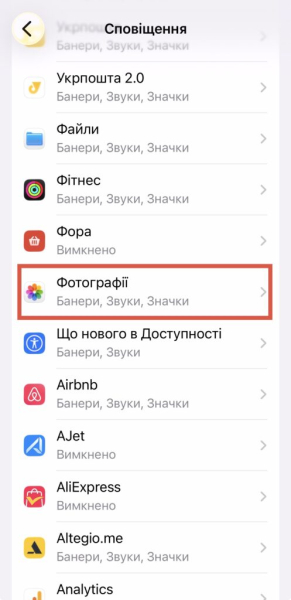
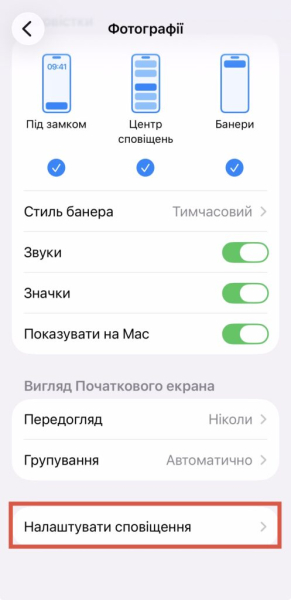
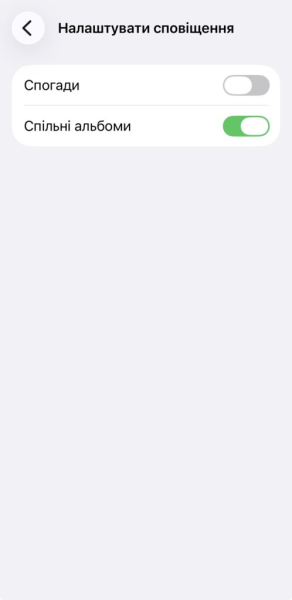
Після цього «Фото» більше не надсилатиме нагадувань про нові спогади, але самі добірки залишаться доступними всередині застосунку.
Як повністю вимкнути «Спогади» та вибраний вміст
Щоб «Фото» взагалі перестав автоматично формувати спогади й вибрані знімки, скористайтеся налаштуванням у самому застосунку — цей шлях описує й сама Apple.
- Відкрийте застосунок «Фотографії» і перейдіть на вкладку «Колекції».
- Торкніться значка облікового запису у верхньому правому куті.
- Знайдіть блок «Добірні» і вимкніть перемикач «Показувати добірний вміст».
- Щоб прибрати ще й тематичні добірки до свят, вимкніть «Показувати святкові події».
Коли «Вибраний вміст» вимкнено, розділи зі спогадами стають порожніми, а віджет «Фото» на початковому екрані показуватиме заглушку — його можна прибрати довгим натисканням.
Як приховати конкретну людину
Якщо проблема не в усій функції, а в одній людині — колишньому партнері чи померлому родичі, — її можна виключити зі спогадів, не вимикаючи їх повністю.
- У застосунку «Фотографії» відкрийте будь-яке фото цієї людини.
- Торкніться меню деталей (значок «…» або кнопки інформації) і виберіть варіант не показувати цю людину.
- Оберіть «Показувати цю людину рідше» — тоді окремі знімки з нею не виринатимуть у спогадах, хоча вона ще може зʼявлятися на групових фото.
- Або «Ніколи не показувати цю людину», щоб її знімки зникли зі спогадів повністю.
Скасувати це рішення можна там само: «Колекції» → значок облікового запису → «Скинути пропозиції людей і тварин».
Як прибрати певну дату, подію або свято
Окрему добірку можна прибрати прямо з розділу спогадів: відкрийте її, торкніться меню з трьома крапками й виберіть «Показувати рідше» або «Видалити спогад». Святкові добірки вимикаються перемикачем «Показувати святкові події», описаним вище. Це зручно, коли болючою є саме конкретна дата, а не людина.
Як вимкнути «Спогади» на iPad, Mac та Apple Watch
Налаштування «Фото» не переносяться між пристроями автоматично, тож кроки доведеться повторити на кожному.
- iPad: та сама процедура, що й на iPhone, — через «Колекції» та значок облікового запису.
- Mac: у застосунку «Фото» відкрийте «Фото» → «Параметри» → вкладка «Загальні» і зніміть позначку «Показувати святкові події»; окремі спогади прибираються через розділ «Спогади» на бічній панелі.
- Apple Watch: у застосунку Watch на iPhone відкрийте «Сповіщення» → «Фото» і налаштуйте дзеркалення параметрів iPhone або вимкніть сповіщення окремо.
Що робити, якщо ви передумали
Усі зміни оборотні. Щоб повернути автоматичні спогади, знову ввімкніть «Показувати вибраний вміст» у розділі «Колекції». А щоб «Фото» заново проаналізував бібліотеку й запропонував добірки, скористайтеся скиданням пропозицій щодо людей і тварин у тому ж меню.
Часті запитання
Чи видаляться мої фото, якщо вимкнути «Спогади»?
Ні. Вимкнення стосується лише автоматичних добірок і сповіщень — самі знімки та відео залишаються в бібліотеці недоторканими.
Чому в мене немає вкладки «Для вас», як у старих інструкціях?
Її прибрали ще в iOS 18. У поточній версії iOS 26 замість неї — розділи «Медіатека» та «Колекції», а всі налаштування спогадів зібрані під значком облікового запису у «Колекціях».
Чи можна вимкнути сповіщення, але залишити самі спогади?
Так. Достатньо вимкнути перемикач «Спогади» в «Параметри» → «Сповіщення» → «Фото» → «Налаштувати сповіщення», не чіпаючи «Вибраний вміст».
Чи повернуться спогади після оновлення системи?
Зазвичай персональні налаштування зберігаються під час оновлення. Але масштабні зміни інтерфейсу можуть переміщувати пункти меню, тож після переходу на нову версію iOS варто перевірити налаштування ще раз.
Будь ласка, залиште це поле порожнім
О, привіт
Приємно познайомитися!
Ми не розсилаємо спам! Ознайомтеся з нашою політикою конфіденційності для отримання додаткової інформації.
Перевірте свою поштову скриньку або папку зі спамом, щоб підтвердити підписку.
ТЕМИ:AppleiPhoneСмартфони Поділитися Facebook Threads Копіювати посилання Друк Що думаєте? В захваті0Сумно0Смішно0Палає0Овва!0 Попередня стаття

Як інфікують пристрої у 2026 році: 7 найпоширеніших способів Наступна стаття

Кампанія SourTrade доставляє шкідливе ПЗ частинами: фінальний файл збирає сам браузер жертви В тренді

Як очистити кеш на компʼютері з Windows 11: усі способи для ПК і ноутбука 19.08.2026

Комбінації клавіш у Windows 11: повний довідник 18.08.2026
Apple закрила майже 30 вразливостей в iOS 26.6.1 та macOS Tahoe 26.6.2 — третє оновлення безпеки за три тижні 18.08.2026

Як вимкнути геолокацію на iPhone: повний контроль доступу застосунків 17.08.2026
Російські хакери зламують акаунти через OAuth і привʼязку пристроїв у WhatsApp 21.08.2026
Gmail і Google Як змінити обліковий запис Google за замовчуванням на Android 16.08.2026
Смартфон Як підписати PDF на смартфоні: інструкція для iPhone та Android 14.08.2026

Кібербезпека Сотні повідомлень за хвилину: що таке SMS-бомбінг і як від нього захиститися 13.08.2026
Партнерські матеріали Смартфон проти камери у 2026 році: коли мобільної камери вже замало 10.08.2026