

Олена Кожухар

ByОлена КожухарБагато років працюю в журналістиці. Пишу гайди та поради, технічні лайфхаки, інструкції з налаштувань та використання пристроїв. 20.07.2026 Поширити 6 хв. читання
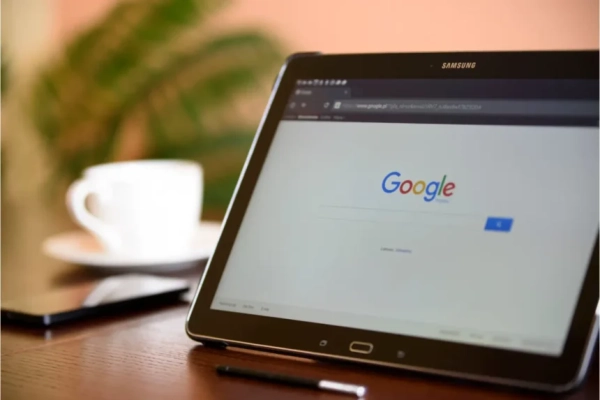
Перш ніж вводити пароль чи дані картки на незнайомому сайті, його адресу варто перевірити через безкоштовний інструмент «Безпечний перегляд» від Google. Сервіс аналізує понад 10 мільярдів URL-адрес і файлів щодня та захищає понад 5 мільярдів пристроїв у світі, попереджаючи про фішинг і шкідливе програмне забезпечення ще до того, як сторінка встигне завдати шкоди.
Зміст
- Що таке «Безпечний перегляд» Google
- Як перевірити сайт: покрокова інструкція
- Захист у реальному часі: що змінилося
- Розширений захист: для тих, кому потрібно більше
- Як розпізнати фішинговий сайт самостійно
- Ознаки того, що компʼютер уже інфіковано
Що таке «Безпечний перегляд» Google
«Безпечний перегляд» (Google Safe Browsing) — це служба Google, яка з 2005 року постійно сканує вебсторінки, програмне забезпечення та вміст на них у пошуках загроз. Коли користувач намагається перейти на небезпечний сайт або завантажити небезпечний файл, служба показує попередження. Її захист вбудовано не лише у Chrome — на ті самі дані спираються Пошук Google, Gmail, Android, Google Ads, а також браузери Safari та Firefox.
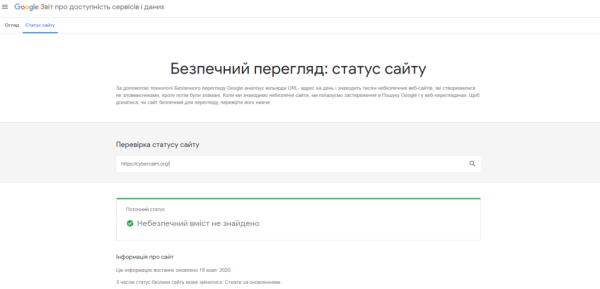
Масштаби роботи сервісу Google розкриває в офіційному блозі: щодня «Безпечний перегляд» оцінює понад 10 мільярдів URL-адрес і файлів та показує користувачам понад 3 мільйони попереджень про потенційні загрози. Значна частина небезпечних сайтів — це цілком легітимні ресурси, зламані зловмисниками.
Небезпечні сайти, які виявляє служба, поділяються на дві основні категорії.
Сайти зі шкідливим програмним забезпеченням
Такі ресурси містять код, який установлює шкідливе ПЗ на компʼютери відвідувачів — непомітно або під виглядом легального застосунку. Далі зловмисники використовують його, щоб викрадати конфіденційну інформацію, перехоплювати облікові дані або отримувати контроль над пристроєм.
Фішингові сайти
Фішингові сторінки видають себе за справжні сайти — найчастіше банків, поштових сервісів або інтернет-магазинів, — щоб обманом змусити відвідувача ввести логін, пароль, дані платіжної картки чи іншу приватну інформацію.
Як перевірити сайт: покрокова інструкція
Перевірити будь-яку адресу можна вручну через інструмент «Статус сайту» у Звіті про прозорість Google. Для цього:
Сервіс поверне один із вердиктів:
- «Небезпечного вмісту не виявлено»— на момент останнього сканування сайт не містив відомих загроз. Це не абсолютна гарантія безпеки: зовсім нові фішингові сторінки можуть ще не потрапити до бази;
- «Сайт небезпечний»— ресурс поширює шкідливе ПЗ або використовується для фішингу. Відвідувати його не варто, навіть «лише подивитися».
Захист у реальному часі: що змінилося
Раніше стандартний режим «Безпечного перегляду» в Chrome звіряв адреси зі списком небезпечних сайтів, який зберігався локально на пристрої та оновлювався кожні 30–60 хвилин. Цього стало недостатньо: за даними Google, середній фішинговий сайт існує менше ніж 10 хвилин, тож встигав зникнути ще до потрапляння у список.
У березні 2024 року Google перевела стандартний режим на перевірки в реальному часі: тепер Chrome звіряє кожну підозрілу адресу зі списком на серверах Google у момент переходу. За оцінкою компанії, це дозволяє блокувати на 25% більше фішингових спроб. Конфіденційність при цьому зберігається: браузер надсилає не саму адресу, а фрагменти її хешу через проміжний сервер Fastly, тож Google не бачить IP-адреси користувача, а Fastly — того, які сайти він перевіряє.
Розширений захист: для тих, кому потрібно більше
У налаштуваннях Chrome (Налаштування → Конфіденційність і безпека → Безпека) можна ввімкнути режим «Розширений захист» (Enhanced Protection). Він використовує моделі штучного інтелекту, щоб виявляти навіть ті небезпечні сайти, яких ще немає у базах, глибше перевіряє завантажувані файли та попереджає про витік паролів. За даними Google, цим режимом уже користується понад 1 мільярд користувачів Chrome, і він удвічі ефективніше захищає від фішингу та шахрайства порівняно зі стандартним режимом. Варто враховувати: у цьому режимі браузер передає Google більше даних про відвідувані сторінки.
Як розпізнати фішинговий сайт самостійно
Автоматичні перевірки не скасовують уважності. Будьте обережні, коли отримуєте повідомлення з проханням указати персональні дані: не переходьте за посиланнями з таких листів, а відкрийте потрібний сайт вручну в новому вікні та уважно звірте адресу в рядку браузера — шахраї часто реєструють домени, що відрізняються від справжніх однією літерою. Про те, як працює одна з найпідступніших сучасних схем із фальшивим вікном входу, Cybercalm розповідав у матеріалі про атаку «браузер у браузері».
Якщо потрібна глибша діагностика — наприклад, перевірка репутації домену чи аналіз підозрілого файлу, — скористайтеся добіркою безкоштовних інструментів із нашого покрокового гайда з онлайн-сканерами або сканером безпеки сайту від Cybercalm.
Ознаки того, що компʼютер уже інфіковано
Якщо у браузері регулярно виникають перелічені нижче проблеми, на пристрої, ймовірно, вже встановлено шкідливе ПЗ:
- зʼявляються спливні вікна та нові вкладки, які неможливо закрити;
- головна сторінка або пошукова система браузера змінюються без вашого відома;
- у браузері зʼявляються непотрібні розширення чи панелі інструментів;
- браузер постійно перенаправляє на незнайомі оголошення або сторінки;
- зʼявляються фальшиві повідомлення про «зараження пристрою» з вимогою щось установити чи зателефонувати.
У такому разі видаліть підозрілі розширення, скиньте налаштування браузера та перевірте систему антивірусом. А щоб не наражатися на подібні проблеми, завантажуйте програми лише з офіційних джерел і не виконуйте інструкцій із випадкових спливних вікон — саме на цьому будуються атаки на кшталт фейкових CAPTCHA, які застосовують проти українців.
Будь ласка, залиште це поле порожнім
О, привіт
Приємно познайомитися!
Ми не розсилаємо спам! Ознайомтеся з нашою політикою конфіденційності для отримання додаткової інформації.
Перевірте свою поштову скриньку або папку зі спамом, щоб підтвердити підписку.
ТЕМИ:Googleбезпечний переглядперевірка сайтуфішинг Поділитися Facebook Threads Копіювати посилання Друк Що думаєте? В захваті0Сумно0Смішно0Палає0Овва!0 Попередня стаття

7-Zip 26.02 усуває вразливість віддаленого виконання коду: оновлюватися доведеться вручну Наступна стаття
Відновлення станом на певний момент часу у Windows 11: як працює нова функція відкату та що вона видаляє В тренді

Як вимкнути геолокацію на iPhone: повний контроль доступу застосунків 17.08.2026
Комбінації клавіш у Windows 11: повний довідник 18.08.2026

ШІ визначає місце зйомки фото у 9 випадках із 10 — і шахраї вже будують на цьому фішинг 17.08.2026

Як очистити кеш на компʼютері з Windows 11: усі способи для ПК і ноутбука 19.08.2026
Російські хакери зламують акаунти через OAuth і привʼязку пристроїв у WhatsApp 21.08.2026
Gmail і Google Як змінити обліковий запис Google за замовчуванням на Android 16.08.2026
Огляди Браузери на Chromium замість Chrome: що ви втрачаєте разом із Google 11.08.2026

Новини Google назвала дату вимкнення Assistant 06.08.2026

Кібербезпека Як вимкнути безпечний пошук у Google: три режими SafeSearch і що робити, якщо налаштування заблоковано 06.08.2026