

Наталя Зарудня

ByНаталя ЗарудняГоловний редакторГоловний редактор та засновниця CyberCalm. Понад 10 років у кібербезпеці та технологічній журналістиці. Пишу про захист даних, мобільну безпеку, штучний інтелект та соціальні мережі.Follow: 24.02.2026 Поширити 7 хв. читання
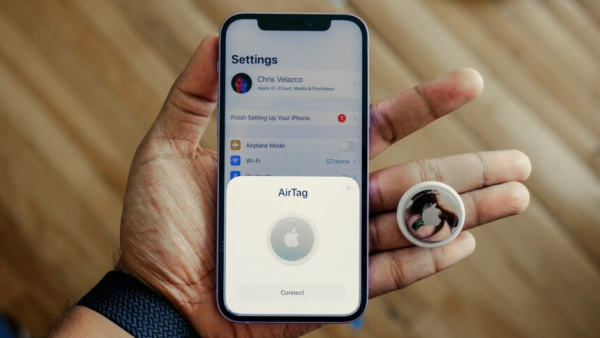
AirTag (Engadget)
Apple AirTag розроблено для відстеження особистих речей — ключів, сумок і багажу. Проте через малий розмір і непомітний вигляд цих трекерів занепокоєння щодо несанкціонованого стеження цілком зрозумілі. Apple роками вдосконалює захисні механізми в AirTag і мережі Локатора, щоб мінімізувати ризик зловживань і сповіщати користувачів, якщо поряд з’являється чужий трекер.
Зміст
- Як працюють сповіщення про відстеження
- Як переконатися, що сповіщення увімкнено на iPhone
- Як виглядають сповіщення про відстеження
- Що робити, якщо чути звуковий сигнал AirTag
- Як знайти невідомий AirTag або трекер
- Як отримати інформацію про знайдений AirTag
- Як вимкнути чужий AirTag
- Що потрібно знати власникам Android
- Висновок
Як працюють сповіщення про відстеження
AirTag, сумісні аксесуари мережі Локатора та деякі моделі AirPods використовують мережу Apple Find My, яка працює на основі Bluetooth і навколишніх пристроїв. Якщо трекер, не прив’язаний до облікового запису Apple користувача, виявляється поряд протягом певного часу, пристрій показує сповіщення або сам трекер видає звуковий сигнал.
Apple також розробила з Google міжплатформний галузевий стандарт, тому сповіщення про відстеження з’являються як на iOS, так і на Android.
Як переконатися, що сповіщення увімкнено на iPhone
На iPhone та iPad сповіщення про відстеження увімкнено за замовчуванням, але варто перевірити налаштування.
Для отримання сповіщень необхідно:
- встановити iOS 14.5 або новішу версію для базових сповіщень про AirTag; iOS 17.5 або новішу — для сумісності з іншими Bluetooth-трекерами;
- увімкнути Bluetooth;
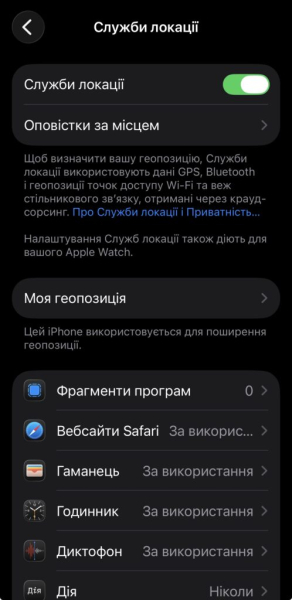
- увімкнути Служби локації;
- дозволити Сповіщення відстеження;
- вимкнути режим польоту — у цьому режимі сповіщення про відстеження не надходять.
Щоб налаштувати параметри:
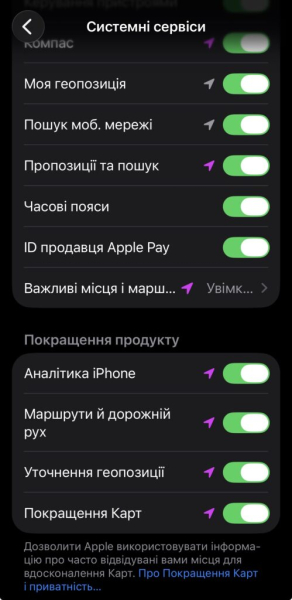
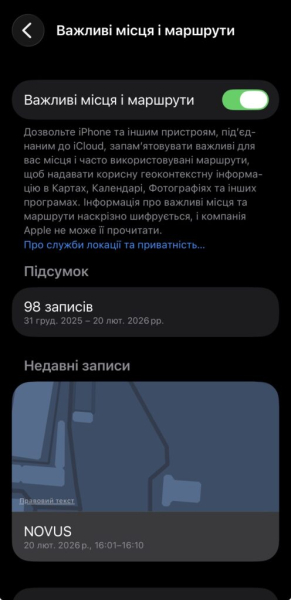
Apple також рекомендує увімкнути функцію «Важливі місця», яка допомагає пристрою визначити, чи переміщується невідомий трекер разом з вами до постійних локацій — наприклад, додому.
Щоб увімкнути «Важливі місця»:
Як виглядають сповіщення про відстеження
Якщо iPhone виявить чужий трекер, що переміщується разом з вами, на екрані може з’явитися одне з таких повідомлень:
- «AirTag Found Moving With You» (AirTag виявлено поряд)
- «AirPods Detected» (виявлено AirPods)
- «”Назва пристрою” Found Moving With You»
- «Unknown Accessory Detected» (виявлено невідомий аксесуар)
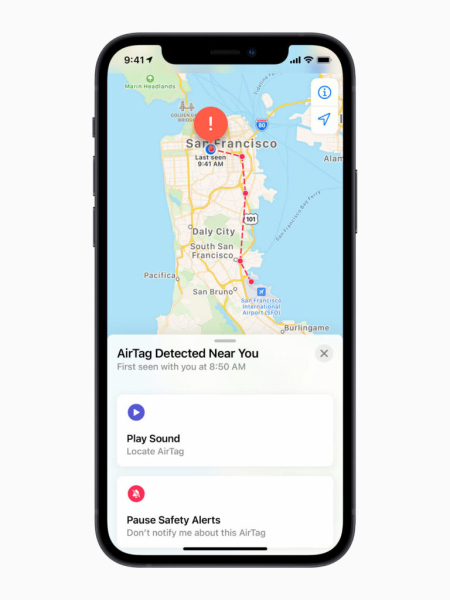
Натискання на сповіщення відкриває додаток Локатор з картою місць, де трекер фіксувався поблизу. Крапки на карті позначають локації виявлення — це не означає, що власник трекера активно стежив за пересуванням у ці моменти.
Іноді сповіщення може мати нешкідливе пояснення: наприклад, якщо ви тимчасово взяли чужі ключі з прикріпленим AirTag або чужі AirPods. Якщо пристрій належить учаснику вашої групи «Сімейний доступ», сповіщення можна тимчасово вимкнути — на один день або безстроково.
Щоб повернутися до раніше отриманих сповіщень і переглянути їх знову:
- На iPhone або iPad: відкрийте Локатор → Речі → Невідомі речі, виявлені при вас.
- На Mac: відкрийте Локатор → Речі → Невідомі речі, виявлені при вас.
Що робити, якщо чути звуковий сигнал AirTag
Якщо AirTag тривалий час перебуває поза зоною досяжності власника і при цьому переміщується, він може самостійно видавати звуковий сигнал — ще один вбудований захисний механізм. Почувши незнайоме пискання у сумці, кишені куртки чи автомобілі, варто ретельно перевірити речі.
Як знайти невідомий AirTag або трекер
Якщо отримано сповіщення і є підстави вважати, що трекер досі поряд, додаток Локатор пропонує кілька інструментів пошуку.
Відтворення звуку:
Функція «Точний пошук» (для iPhone з підтримкою надширокосмугового зв’язку):
Екран покаже відстань і напрямок до трекера. В зоні Bluetooth-з’єднання можна торкнути «Відтворити звук» або увімкнути ліхтарик для кращого огляду.
Якщо жоден із варіантів не допоміг або функція відтворення звуку недоступна — можливо, пристрою вже немає поруч. Якщо є підстави вважати, що він усе ще поряд, огляньте одяг, зовнішні кишені сумки, місця, куди рідко зазираєте, та автомобіль. Якщо знайти пристрій не вдається і є відчуття небезпеки — перейдіть до людного публічного місця та зверніться до поліції.
Як отримати інформацію про знайдений AirTag
Якщо AirTag позначено як загублений, на сторінці може бути повідомлення від власника з контактними даними — це допоможе зрозуміти, чи ситуація випадкова, чи навмисна.
Як вимкнути чужий AirTag
Якщо підтверджено, що AirTag відстежує ваше переміщення і він не ваш, пристрій можна відключити.
У сповіщенні Локатора або на інформаційній сторінці оберіть «Інструкції з відключення» і дотримуйтеся вказівок. Для AirTag зазвичай достатньо витягти батарейку — це одразу зупиняє передачу геолокації. Важливо: вимкнення Bluetooth або служб локації на власному телефоні не зупиняє роботу AirTag. Потрібно фізично вимкнути сам пристрій.
Якщо є підозра, що трекер використовувався зі злочинною метою — збережіть AirTag і серійний номер пристрою перед зверненням до поліції. Правоохоронні органи можуть звернутися до Apple за відповідною інформацією. Apple надає дані на законну вимогу.
Що потрібно знати власникам Android
Пристрої на Android 6.0 і новіших версіях автоматично отримують сповіщення про сумісні Bluetooth-трекери, включно з AirTag. Пристрої зі старішими версіями Android можуть оновити систему або скористатися безплатним додатком Tracker Detect із Google Play. Якщо додаток виявить AirTag, що перебував поряд щонайменше 10 хвилин, можна відтворити звуковий сигнал для його визначення.
Висновок
Apple реалізувала кілька рівнів захисту від небажаного стеження через AirTag і мережу Локатора: сповіщення, звукові сигнали та міжплатформне виявлення на iOS і Android. Знання про те, як виглядають ці сповіщення і як на них реагувати, допоможе залишатися поінформованим і вживати відповідних заходів у разі виявлення підозрілого трекера.
Будь ласка, залиште це поле порожнім
О, привіт
Приємно познайомитися!
Ми не розсилаємо спам! Ознайомтеся з нашою політикою конфіденційності для отримання додаткової інформації.
Перевірте свою поштову скриньку або папку зі спамом, щоб підтвердити підписку.
ТЕМИ:AirTagAppleвідстеженняСмартфонитрекери ДЖЕРЕЛО:Engadget Поділитися Facebook Threads Копіювати посилання Друк Що думаєте? В захваті0Сумно0Смішно0Палає0Овва!0 Попередня стаття

Розумні окуляри у залі суду: нова загроза приватності Наступна стаття
Чому Telegram-канали небезпечні як джерело новин і як повернути контроль над інформацією В тренді

Як вимкнути геолокацію на iPhone: повний контроль доступу застосунків 17.08.2026

Як очистити кеш на компʼютері з Windows 11: усі способи для ПК і ноутбука 19.08.2026

Комбінації клавіш у Windows 11: повний довідник 18.08.2026
Apple закрила майже 30 вразливостей в iOS 26.6.1 та macOS Tahoe 26.6.2 — третє оновлення безпеки за три тижні 18.08.2026

ШІ визначає місце зйомки фото у 9 випадках із 10 — і шахраї вже будують на цьому фішинг 17.08.2026
Gmail і Google Як змінити обліковий запис Google за замовчуванням на Android 16.08.2026
Смартфон Як підписати PDF на смартфоні: інструкція для iPhone та Android 14.08.2026

Кібербезпека Сотні повідомлень за хвилину: що таке SMS-бомбінг і як від нього захиститися 13.08.2026
Партнерські матеріали Смартфон проти камери у 2026 році: коли мобільної камери вже замало 10.08.2026