

Звільняємо місце, зайняте незрозуміло чим.
Якщо в налаштуваннях iPhone відкрити розділ «Основні» → «Сховище iPhone», ви побачите, скільки місць займають дані різних категорій та скільки його доступно для використання. Але до категорій є питання. Якщо “Фото”, “Підкасти” і iOS ще зрозумілі, то що за “Системні дані” – і чому їх може роздмухувати до непристойних розмірів?
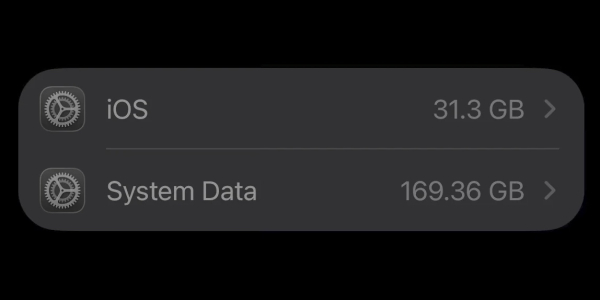
Причому система не дозволяє якось подивитися, що включено в цей пункт, – і не дає рекомендації щодо очищення цього типу даних. Тобто завантажити додатки, що не використовуються, або почистити фотографії iOS люб'язно порадить, але ось з «Системними даними» розбирайся, дорогий користувач, самостійно. Ось ми й розібралися, щоб вам не довелося.
Які дані вважаються системними і в чому їхня проблема
До цієї категорії iOS відносить кеш системи та додатків, діагностичні дані та логи, а також інші ресурси. Точнішого пояснення Apple не дає, але вважайте, що в основному це тимчасові файли від різних додатків — переважно вбудованих, на зразок Safari.
Якщо активно користуватися телефоном, кеш неминуче зростатиме. Наприклад, щоразу, коли ви відкриваєте сайт у Safari, він кешується, щоб наступного разу провантажитись швидше. Але від кожної такої сторінки «Системні дані» стають трішки важчими. Те саме відбувається, коли ви пересилаєте пошту, дивіться відео або відкриваєте надісланий у месенджері файл, який залишається доступним навіть в офлайн-режимі.
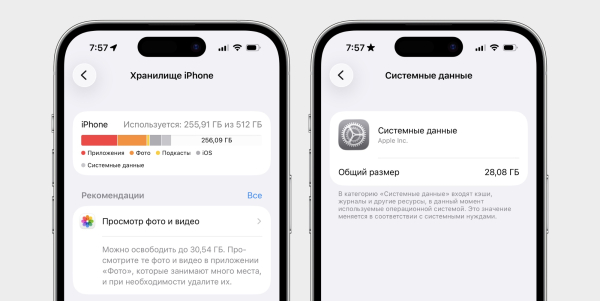
До цієї ж категорії належать резервні копії, звіти про використання та помилки, результати самодіагностики. Зазвичай подібні дані мало важать і самостійно видаляються через деякий час, але іноді можуть застрягти мертвим вантажем, особливо якщо ви не оновлюєте смартфон.
Як очистити системні дані на iPhone
Наводимо різні способи — від простих і швидких до менш інтуїтивних і дивних (але чомусь працюючих).
1. Примусово перезапустіть телефон
Якщо системні дані не скинулися через помилку, може допомогти простий примусовий перезапуск. Для цього швидко натисніть і відпустіть кнопку збільшення гучності, потім кнопку зменшення гучності. Після цього натисніть та утримуйте кнопку живлення. Ігноруйте слайдер вимкнення і продовжуйте тримати, доки на екрані не відобразиться логотип Apple.
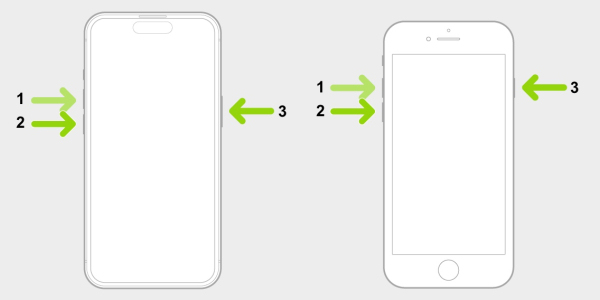
Спосіб вище підійде для iPhone 8 і новіших моделей. На старих версіях принцип дещо відрізняється:
- На iPhone 7 або iPhone 7 Plus натисніть клавішу живлення разом із кнопкою зменшення гучності на 10 або більше секунд. Відпускайте, коли побачите логотип Apple.
- На iPhone SE першого покоління, iPhone 6s і старіших моделях потрібно затиснути клавішу «Додому» разом з кнопкою включення на 10 або більше секунд до появи логотипу Apple.
Коли телефон знову увімкнеться, перевірте, чи є там сховище.
2. Очистіть кеш Safari
Очищення закешованих браузером даних не видаляє історію пошуку, збережені паролі або вхід до облікових записів, але звільнить місце на диску.
Для цього в установках телефону відкрийте «Програми» → Safari, перейдіть вниз до розділу «Додатки» та перейдіть до «Дані сайтів». Тут ви можете подивитися, скільки займає кеш різних сайтів, та натиснути «Видалити всі дані», щоб звільнити це місце.
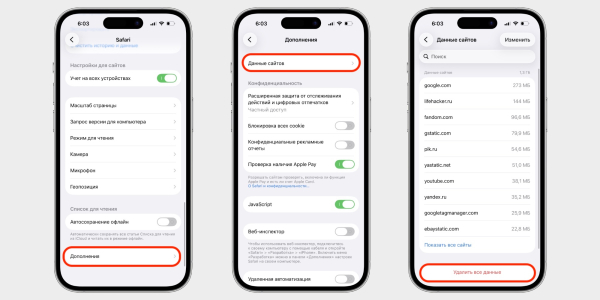
Якщо активно користуєтеся Safari, таку процедуру варто періодично повторювати особливо коли вам регулярно не вистачає пам'яті.
3. Перевстановіть програми
Щоб почистити кеш окремих додатків, можна просто перевстановити їх: видалити роздуту зайвими даними версію, після чого завантажити нову, чисту, з магазину. Але робити це, звичайно, треба з тими програмами, які займають найбільше місця. Найчастіше проблема виявляється у сервісах для спілкування, перегляду відео та стримінгу, наприклад Spotify, YouTube, Discord, WhatsApp або Instagram*. Можна визначити конкретних «злочинців» у розділі «Сховище iPhone»: унизу є список програм, які відсортовані за кількістю місця, що займає.
Важливо: переконайтеся, що програма доступна в App Store, перш ніж видаляти її.
Якщо ви все-таки видалили важливий сервіс, якого вже немає в магазині, скористайтесь інструкцією зі встановлення недоступних програм, щоб повернути його назад.
4. Очистіть кеш програм.
Альтернатива попередньому методу, але трохи трудомісткіша: доведеться вручну шукати в налаштуваннях додатків потрібний пункт. Зате ви зможете видалити тільки кеш і не чіпати завантажені файли. Корисно, якщо ви завантажили багато плейлистів у стрімінгу і не хочете потім знову це все завантажувати.
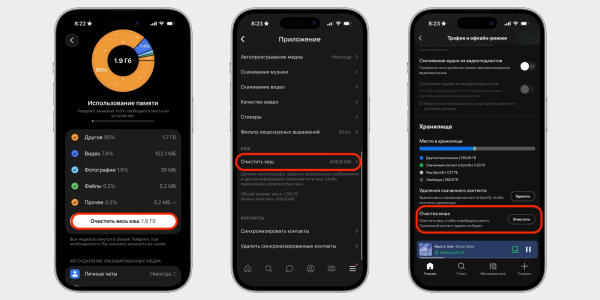
Поки очищаєте кеш, перевірте налаштування автозавантаження файлів, якщо вони доступні. За замовчуванням месенджери можуть зберігати всі відкриті картинки в Галерею, але цю можливість можна відключити і заощадити ще трохи пам'яті. А Telegram дозволяє автоматично очищати кеш за таймером та обмежувати максимальний об'єм.
5. Вимкніть синхронізацію з iCloud
Актуально для тих, хто зберігає резервні копії у хмарі. Деяким користувачам допомагає призупинення синхронізації на кілька годин або днів. Імовірно, це змушує смартфон позбавитися резервних копій, які були підготовлені, але не вивантажені в iCloud.
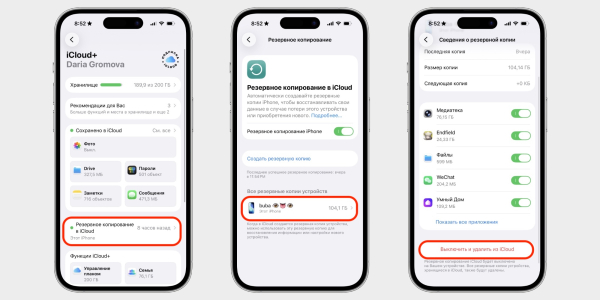
У налаштуваннях телефону натисніть на плашку з ім'ям облікового запису, виберіть iCloud → «Резервне копіювання в iCloud», натисніть останню резервну копію, перейдіть вниз і натисніть «Вимкнути та видалити з iCloud». Пізніше знову увімкніть бекапи у тому ж розділі.
6. Увімкніть ProRes у налаштуваннях камери
Якщо у вас iPhone 13 Pro або новіша Pro-модель, можна включити формат ProRes в налаштуваннях камери, щоб екстрено очистити простір. Справа в тому, що файли в цьому форматі в 30 разів важчі, ніж кадри зі стандартним кодеком стиснення HEVC.
Якщо вільного місця вистачає менше ніж на 5 хвилин запису в ProRes (час відображається в інтерфейсі камери), увімкнення режиму iPhone автоматично оптимізує системні дані і видаляє зайвий кеш. Але цей варіант підходить тільки тим, у кого простір у сховищі вже закінчується: якщо системних даних 50 ГБ, але ще 100 ГБ, спосіб не спрацює.
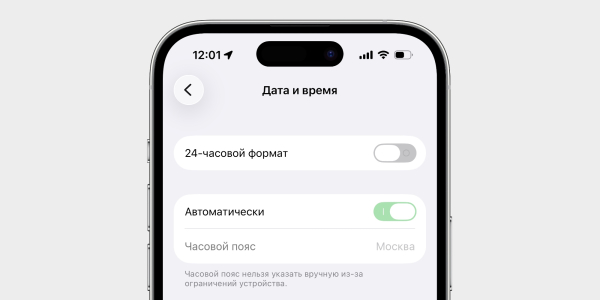
7. Змініть дату телефону
Це неочевидний трюк, знайдений користувачами iPhone, яких доконали системні файли. Виявилося, що перемикання дати та часу пристрою на далеке майбутнє змушує систему очистити кеш. Мабуть, тому що iOS вважає: сміття якось залежалося на кілька років — настав час його нарешті винести.
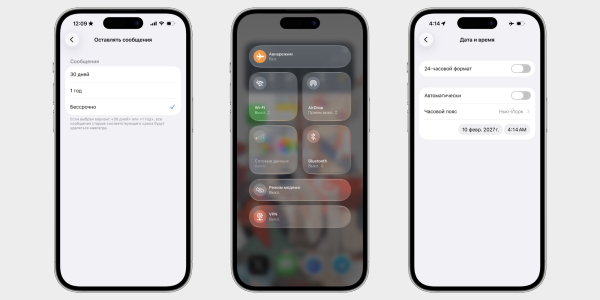
Порядок дій такий:
- Закрийте всі програми, щоб уникнути збоїв у роботі.
- У налаштуваннях відкрийте «Програми» → «Повідомлення» та переконайтеся, що у розділі «Залишати повідомлення» вибрано «Безстроково». Інакше ви втратите всі листування через iMessage.
- Переведіть iPhone в авіарежим і відключіть Bluetooth, Wi-Fi і стільникові дані, щоб зміни не торкнулися Apple Watch або iCloud.
- Змініть дату в налаштуваннях на рік уперед.
- Закрийте налаштування та залиште телефон на хвилину, але не блокуйте екран.
- Відкрийте налаштування та перевірте сховище. Якщо «Системні дані» не зменшились, закрийте налаштування та відкрийте розділ повторно. Може знадобитися повторити цю дію кілька разів, перш ніж ви побачите різницю.
- Змініть дату в налаштуваннях на 3 місяці вперед щодо реального часу.
- Знову зачекайте хвилину з розблокованим екраном, а потім перевірте сховище iPhone. Системних даних має бути стільки ж, як на кроці 6 або менше.
- Поверніть параметри дати та часу на автоматичні.
- Вимкніть авіарежим, поверніть Bluetooth та стільникові дані.
У мене вийшла така чистка всього за кілька хвилин:
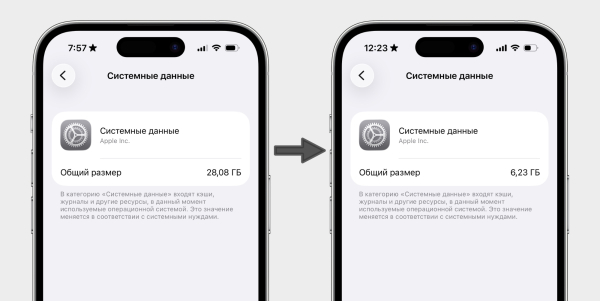
Через кілька днів був невеликий відкат, але зайнято в результаті 15 ГБ замість 28 ГБ – і це без урахування чистки іншими методами.
Якщо ви не можете змінити дату, тому що перемикач сірий та заблокований у положенні «Автоматично», потрібно вимкнути пароль «Екранного часу».
Зазначимо, що спосіб спрацьовує не всім. В одних перелічені маніпуляції не зробили нічого, в інших пам'ять спочатку очистилася, але незабаром забилася знову. Комусь допомогло зрушувати дату не на рік уперед, а одразу на три. Також дії можуть зламати статистику «Екранного часу» через подорож у майбутнє. Але якщо діяти строго за інструкцією, то зламати щось важливіше складно, тож спробувати варто.
8. Скиньте та відновіть iPhone
Крайній захід, якщо нічого не допомагає, а системні дані займають десятки гігабайтів і заважають жити. Зробіть бекап телефону в хмарі або на комп'ютері, скиньте його до заводських налаштувань, після чого відновіть з резервної копії. Процедура видалить все зайве, що накопичилося в системі за роки використання, але вимагатиме часу та повторної установки додатків, яких немає в російському App Store.
Часті питання
Чому системні дані на айфоні займають багато місця?
Існують дві основні причини. Або ви вже давно користуєтеся одним телефоном, не чистите пам'ять, так що вона обростала кешем усі ці роки, або в системі стався збій і закешували щось зайве – або не очистилося вчасно.
Чи нормально, що системні дані на iPhone займають 50 ГБ?
Нормальним значенням вважається 8-10 ГБ, більше вже перебір. Але деякі користувачі мають кеш на 50, 100 і навіть більше. У такому випадку точно потрібне чищення.
Як почистити дані iPhone без комп'ютера?
Спочатку примусово перезапустіть пристрій. Також спробуйте видалити кеш Safari, YouTube та інших програм – пройдіться по налаштуванням соцмереж, месенджерів та стрімінгів. Якщо ви користуєтеся iCloud, вимкніть синхронізацію на кілька хвилин, після чого поверніть все як було.
Як повністю очистити дані iPhone?
У налаштуваннях виберіть «Основні» → «Перенесення або скидання iPhone» → «Стерти контент та налаштування». Це видаляє всі дані, включаючи системні, але телефон доведеться заповнювати заново. Якщо перед цією дією зробити резервну копію, то після скидання ви зможете відновити свої програми та файли, а системні дані не повернуться.
*Діяльність Meta Platforms Inc. і соціальних мереж Facebook і Instagram, що належать їй, заборонена на території РФ.