

Наталя Зарудня

ByНаталя ЗарудняГоловний редакторГоловний редактор та засновниця CyberCalm. Понад 10 років у кібербезпеці та технологічній журналістиці. Пишу про захист даних, мобільну безпеку, штучний інтелект та соціальні мережі.Follow: 23.03.2026 Поширити 10 хв. читання
Більшість користувачів переконані, що надійний захист пристрою забезпечується антивірусом, засобами виявлення шкідливого ПЗ і файрволом. Ці інструменти справді важливі — але є ще один рівень захисту, про який часто забувають: DNS.
Зміст
- Як змінити DNS: покрокові інструкції
- Надійні безкоштовні DNS-сервіси
- Який сервіс обрати
DNS (Domain Name System, система доменних імен) — це своєрідна адресна книга інтернету. Коли ви вводите у браузері адресу на кшталт google.com, саме DNS перетворює цю назву на нумеричну адресу, яку розуміють компʼютери, — наприклад, 142.250.203.206. Без DNS довелось б запамʼятовувати такі цифри замість звичних сайтів.
Звичайний DNS-трафік передається у відкритому вигляді: будь-хто, хто перехоплює інтернет-зʼєднання, може бачити, які сайти відвідує користувач. Це стосується навіть домашньої Wi-Fi мережі — ваш інтернет-провайдер також бачить, якими сайтами ви цікавитесь. Захищений DNS шифрує ці запити, роблячи їх нечитабельними для сторонніх.
Як змінити DNS: покрокові інструкції
Змінити DNS-сервер не складніше, ніж підʼєднатися до Wi-Fi. Нижче — інструкції для найпоширеніших платформ. Для прикладу використовуються адреси Cloudflare DNS (1.1.1.1 і 1.0.0.1), але ті самі кроки підходять для будь-якого сервісу зі списку нижче.
IP-адреса чи імʼя хоста: в чому різниця
При налаштуванні DNS можна зустріти два формати адрес: числову IP-адресу (наприклад, 94.140.14.14) або імʼя хоста (наприклад, dns.adguard-dns.com). Це не одне й те саме — між ними є принципова різниця.
IP-адреса вписується у налаштуваннях Wi-Fi або Ethernet. Це означає, що пристрій надсилатиме DNS-запити на обраний сервер, але без шифрування: запити залишаються відкритими для сторонніх спостережень. Це краще, ніж нічого, але не забезпечує повного захисту.
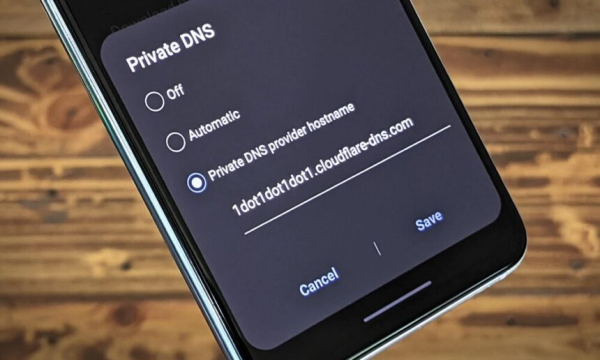
Імʼя хоста вводиться у спеціальні поля: «Приватний DNS» на Android, «DNS over HTTPS» у налаштуваннях браузера, а також у роутері. У цьому випадку пристрій спочатку встановлює захищене TLS-зʼєднання з сервером і вже через нього передаються запити — повністю зашифровані.
Коротко: IP-адреса у налаштуваннях Wi-Fi — це зміна сервера без шифрування. Імʼя хоста у полі «Приватний DNS» або у налаштуваннях браузера — це захищений DNS з повним шифруванням. Якщо є вибір — обирайте другий варіант.
Windows 10 і 11
Зміни набудуть чинності одразу — перезавантажувати компʼютер не потрібно.
macOS
Android
На Android є два способи змінити DNS. Опція «Приватний DNS» діє відразу на всі мережі й використовує шифрування — це кращий варіант.
Функція «Приватний DNS» доступна з Android 9 (або пізніше). На старших версіях DNS змінюється окремо для кожної Wi-Fi мережі через налаштування підключення, вводячи IP-адреси.
iPhone та iPad (iOS)
iOS дозволяє змінювати DNS окремо для кожної Wi-Fi мережі.
Налаштування потрібно повторювати для кожної Wi-Fi мережі. Мобільний інтернет (3G/4G/5G) використовує DNS оператора.
Надійні безкоштовні DNS-сервіси
Усі перелічені нижче сервіси підтримують шифрування та доступні безкоштовно. У налаштуваннях Wi-Fi вводіть IP-адреси: першу — у поле «Основний DNS», другу — у поле «Додатковий DNS». Для Android використовуйте імʼя хоста у полі «Приватний DNS».
1. Google Public DNS
Юрисдикція: США (Alphabet Inc.). Політика конфіденційності публічно доступна.
Google Public DNS — один із найпоширеніших публічних DNS-сервісів у світі. Підтримує перевірку автентичності через DNSSEC, протокол TLS 1.3 і захист від підміни кешу. Дані про запити не зберігаються постійно.
Основний DNS: 8.8.8.8
Додатковий DNS: 8.8.4.4
2. Cloudflare DNS
Юрисдикція: США (Cloudflare Inc.). Сервери по всьому світу. Політика конфіденційності публічно доступна.
Cloudflare DNS шифрує всі запити через DNS over HTTPS (DoH) і DNS over TLS (DoT). Гарантує 100% доступність завдяки мережі Anycast у понад 310 містах. IP-адреси користувачів не зберігаються, всі журнали видаляються протягом 24 годин.
Cloudflare також пропонує додаткові варіанти під назвою 1.1.1.1 for Families — для сімʼї з дітьми:
- 1.1.2 / 1.0.0.2 — блокує шкідливе ПЗ і фішингові сайти. Імʼя хоста: security.cloudflare-dns.com
- 1.1.3 / 1.0.0.3 — блокує шкідливе ПЗ, фішинг і контент для дорослих. Імʼя хоста: family.cloudflare-dns.com
Основний DNS: 1.1.1.1
Додатковий DNS: 1.0.0.1
Імʼя хоста (Android): one.one.one.one
Додаток (Android/iOS): 1.1.1.1 + WARP
3. Quad9
Юрисдикція: Швейцарія (Quad9 — некомерційна організація). Діє в рамках швейцарського законодавства.
Quad9 автоматично блокує звернення до шкідливих доменів на основі актуальних баз загроз. Ефективність складає 97% проти шкідливих і фішингових доменів. Не веде журналів персональних даних, працює у понад 200 точках у 90+ країнах.
Доступні три варіанти серверів:
- 9.9.9 — захищений сервіс із блокуванням шкідливого ПЗ і фішингу, DNSSEC (рекомендовано)
- 9.9.10 — без блокування загроз; лише для тестування
- 9.9.11 — захищений із підтримкою EDNS Client Subnet (ECS)
Імʼя хоста (Android): dns.quad9.net
4. OpenDNS
Юрисдикція: США (Cisco Systems). Журнали зберігаються лише короткий час. Політика конфіденційності публічно доступна.
OpenDNS захищає будь-які пристрої в мережі — від компʼютерів і смартфонів до смарт-телевізорів. Пропонує захист від фішингу та шкідливого ПЗ, батьківський контроль, налаштовувану фільтрацію контенту, блокування реклами й трекерів.
Основний DNS: 208.67.222.222
Додатковий DNS: 208.67.220.220
5. NextDNS
Юрисдикція: Франція (NextDNS Inc.). Діє в рамках GDPR.
NextDNS вирізняється широкими можливостями налаштування: фільтрація контенту, блокування реклами й трекерів, власні списки блокування й дозволу, DNSSEC, підтримка всіх платформ. Безкоштовний план — 300 000 запитів на місяць, необмежена кількість пристроїв і конфігурацій.
Основний DNS: 45.90.28.232
Додатковий DNS: 45.90.30.232
6. Mullvad DNS
Юрисдикція: Швеція (Amagicom AB). Сервіс пройшов незалежний аудит. Відкритий код.
Mullvad DNS — безкоштовний захищений DNS від шведської VPN-компанії Mullvad. Реєстрація не потрібна — сервіс доступний безкоштовно для будь-кого. Сервери працюють виключно в RAM-памʼяті без запису даних на диск. Доступні пресети:
- mullvad.net — лише шифрування, без блокування; IP: 194.242.2.2
- dns.mullvad.net — блокує рекламу і трекери; IP: 194.242.2.3
- dns.mullvad.net —
- dns.mullvad.net — додатково блокує контент для дорослих; IP: 194.242.2.6
Mullvad DNS налаштовується через імʼя хоста або IP-адресу — звичайний UDP/53 DNS не підтримується. На Android — через «Приватний DNS», на iOS — через профіль з GitHub компанії.
Який сервіс обрати
Усі шість сервісів забезпечують базовий рівень захисту, і вибір між ними залежить від того, що важливо саме вам.
Якщо хочете просто і надійно — Cloudflare (1.1.1.1) або Google (8.8.8.8). Обидва сервіси працюють швидко, стабільно і без додаткових налаштувань.
Якщо важливий захист від шкідливого контенту — Quad9 (9.9.9.9). Цей сервіс автоматично блокує фішингові сайти і домени зі шкідливим ПЗ — це особливо актуально для тих, хто хоче додаткового рівня захисту без будь-яких налаштувань.
Якщо потрібні гнучкі налаштування: блокування реклами, батьківський контроль, власні правила — NextDNS або Mullvad DNS. Обидва європейські сервіси, і пропонують детальне керування фільтрацією.
Головне: будь-який з цих сервісів кращий за захищеністю, ніж DNS вашого інтернет-провайдера — і налаштування займе лише кілька хвилин.
Будь ласка, залиште це поле порожнім
О, привіт
Приємно познайомитися!
Ми не розсилаємо спам! Ознайомтеся з нашою політикою конфіденційності для отримання додаткової інформації.
Перевірте свою поштову скриньку або папку зі спамом, щоб підтвердити підписку.
ТЕМИ:AndroidDNSiOSWindowsКомп’ютериналаштуванняПриватністьСмартфони Поділитися Facebook Threads Копіювати посилання Друк Що думаєте? В захваті2Сумно1Смішно0Палає0Овва!0 Попередня стаття

Microsoft прибере Copilot з частини застосунків Windows і дозволить переміщати панель завдань Наступна стаття

Чому Linux наздоганяє Windows: порівняння двох операційних систем В тренді

Як очистити кеш на компʼютері з Windows 11: усі способи для ПК і ноутбука 19.08.2026
Російські хакери зламують акаунти через OAuth і привʼязку пристроїв у WhatsApp 21.08.2026

У 2026 році Apple, Google та Samsung припиняють підтримку низки популярних смартгодинників 24.08.2026
Чи безпечно заряджати смартфон зарядним пристроєм від ноутбука 24.08.2026

Безпека Telegram-бота: як захистити токен, сервер і дані користувачів 25.08.2026
Приватність Як зменшити залежність від Google: що справді працює у 2026 році 25.08.2026
Смартфон GrapheneOS вийде за межі Pixel: смартфони Motorola отримають підтримку з 2027 року 25.08.2026
Комп’ютер Комбінації клавіш у Windows 11: повний довідник 18.08.2026
Новини Apple закрила майже 30 вразливостей в iOS 26.6.1 та macOS Tahoe 26.6.2 — третє оновлення безпеки за три тижні 18.08.2026