

Побокін Максим 23.06.2026 Поширити 11 хв. читання

Заблокувати доступ до певних сайтів на компʼютері з Windows буває потрібно з різних причин: щоб діти не натрапляли на небажаний контент, щоб менше відволікатися під час роботи або щоб закрити шлях до фішингових і шахрайських ресурсів. Універсального методу немає — кожен працює на своєму рівні (системний файл, обліковий запис, мережа) і має свої межі.
Зміст
- Спосіб 1. Файл hosts — найшвидше блокування на одному компʼютері
- Спосіб 2. Microsoft Family Safety — батьківський контроль для дитячого облікового запису
- Спосіб 3. DNS-фільтрація — найнадійніше блокування для всіх пристроїв
- Спосіб 4. Налаштування роутера — блокування для всієї домашньої мережі
- Спосіб 5. Сторонні застосунки — блокування за розкладом і самоконтроль
- Порівняння методів
- Чому жоден метод не є стовідсотковим
- Висновок
- Питання та відповіді
Нижче — пʼять робочих способів від найпростішого до найнадійнішого, а також коротка підказка, як обрати. Для одного компʼютера й базового завдання достатньо файлу hosts; для дитячого облікового запису — Microsoft Family Safety; для всіх пристроїв у домі — DNS-фільтрація або налаштування роутера; для самоконтролю й блокування за розкладом — окремий застосунок.
Спосіб 1. Файл hosts — найшвидше блокування на одному компʼютері
Файл hosts — це системний файл Windows, який зіставляє доменні імена з IP-адресами ще до звернення до DNS-сервера. Якщо направити домен на адресу 127.0.0.1 (тобто на сам компʼютер), браузер не зможе відкрити відповідний сайт.
127.0.0.1 example.com
127.0.0.1 www.example.com
Важлива засторога. Файл hosts працює на рівні системного резолвера, але браузери з увімкненим DNS-over-HTTPS (DoH) звертаються до DNS напряму, оминаючи цей резолвер — і тоді запис у hosts ігнорується. Це стосується насамперед Firefox: за даними Mozilla, DoH увімкнено за замовчуванням для українських користувачів Firefox для компʼютера ще з березня 2022 року. Chrome, Edge і Safari зазвичай файл hosts поважають. Тож якщо блокування через hosts «не спрацювало» у Firefox, причина найімовірніше в DoH — його можна вимкнути в налаштуваннях приватності браузера або скористатися надійнішим методом (DNS-фільтрація, нижче).
Переваги: безкоштовно, швидко, без сторонніх програм; діє на рівні всієї системи.
Недоліки: легко обійти за наявності прав адміністратора; не діє у браузерах з активним DoH; кожен домен потрібно додавати окремо.
Спосіб 2. Microsoft Family Safety — батьківський контроль для дитячого облікового запису
У Windows є вбудований батьківський контроль Microsoft Family Safety. Він дозволяє фільтрувати сайти для дитячого облікового запису, але має одне принципове обмеження, про яке варто знати заздалегідь.
Фільтри працюють лише в Microsoft Edge. За документацією Microsoft, вебфільтри Family Safety діють тільки тоді, коли дитина користується браузером Microsoft Edge і ввійшла у свій обліковий запис. В інших браузерах (Chrome, Firefox тощо) фільтрація не застосовується — тому їх доводиться блокувати окремо.
Переваги: безкоштовно; вбудовано у Windows; підходить для дітей; синхронізується між пристроями (Windows, Xbox, Android).
Недоліки: фільтри діють лише в Edge; інші браузери треба блокувати окремо; працює тільки для дитячих облікових записів.
Спосіб 3. DNS-фільтрація — найнадійніше блокування для всіх пристроїв
DNS-фільтрація — найпотужніший сучасний метод. Коли ви відкриваєте сайт, пристрій запитує DNS-сервер, щоб перетворити доменне імʼя на IP-адресу. Якщо вказати спеціальний фільтрувальний DNS-сервер, він перевірятиме кожен домен за списком і блокуватиме небажані (дорослий контент, шкідливе ПЗ, фішинг) ще до завантаження сторінки. На відміну від hosts, цей метод не оминається через DoH у браузері (за умови, що браузер користується системним DNS) і захищає всі пристрої, а не лише один компʼютер.
Безкоштовні родинні DNS-фільтри:
- CleanBrowsing Family Filter— блокує дорослий контент і примусово вмикає безпечний пошук у Google, Bing та YouTube. DNS-адреси: 185.228.168.168 і 185.228.169.168. Офіційна сторінка фільтрів.
- Cloudflare for Families— блокує шкідливе ПЗ та дорослий контент, один з найшвидших резолверів у світі. DNS-адреси: 1.1.1.3 і 1.0.0.3. Інструкція з налаштування.
- OpenDNS FamilyShield— давній безкоштовний фільтр від Cisco. DNS-адреси: 208.67.222.123 і 208.67.220.123.
Як прописати DNS у Windows:
Порада: щоб метод не оминався, у браузерах варто вимкнути «Безпечний DNS / DNS-over-HTTPS» — інакше браузер може звертатися до власного DNS замість відфільтрованого.
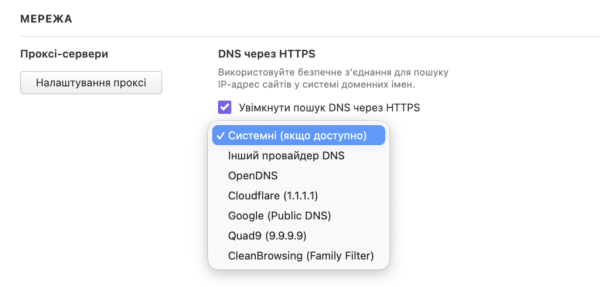
Налаштування мережі в браузері Vivaldi
Переваги: захищає всі пристрої в мережі; не оминається через DoH браузера (за системного DNS); безкоштовно; вмикає безпечний пошук.
Недоліки: просунутіший користувач може змінити DNS на пристрої або ввімкнути власний DoH чи VPN; для налаштування на рівні роутера потрібен доступ до його параметрів.
Спосіб 4. Налаштування роутера — блокування для всієї домашньої мережі
Роутер дозволяє заблокувати сайти одразу для всіх підключених пристроїв.
Переваги: одне налаштування діє для всіх пристроїв у мережі.
Недоліки: потрібен доступ до роутера; можна обійти через мобільний інтернет, VPN або проксі; інтерфейси різняться залежно від моделі.
Спосіб 5. Сторонні застосунки — блокування за розкладом і самоконтроль
Якщо мета — не батьківський контроль, а власна продуктивність чи боротьба зі звичкою, зручніше скористатися окремим застосунком: такі програми блокують сайти й застосунки за розкладом і ускладнюють самовільне зняття блокування.
- Cold Turkey— потужний блокувальник для Windows і macOS із режимом, який не дає вимкнути блокування достроково; базова версія безкоштовна. Офіційний сайт.
- Net Nanny— батьківський контроль із фільтрацією контенту в реальному часі за категоріями; платний. Офіційний сайт.
Переваги: блокування за розкладом; захист від обходу; додаткові функції (категорії, звіти).
Недоліки: частина функцій платна; потрібно встановлювати окрему програму.
Порівняння методів
| Метод | Рівень дії | Для кого | Наскільки легко обійти |
| Файл hosts | Один компʼютер | Базове блокування | Легко (адмін-права, DoH у Firefox) |
| Family Safety | Дитячий обліковий запис | Діти | Середньо (діє лише в Edge) |
| DNS-фільтр | Пристрій / мережа | Уся родина | Складно (доки заблоковано DoH/VPN) |
| Роутер | Уся мережа | Домашня мережа | Середньо (VPN, мобільний інтернет) |
| Застосунок | Один компʼютер | Самоконтроль | Складно (режим без обходу) |
Чому жоден метод не є стовідсотковим
Жоден спосіб на одному пристрої не дає абсолютної гарантії. Користувач із правами адміністратора може відредагувати файл hosts або змінити DNS; VPN та проксі перенаправляють трафік в обхід фільтрів роутера; DoH у браузері оминає системний DNS і файл hosts. Тому найнадійніший підхід — це поєднання методів: наприклад, DNS-фільтр на рівні мережі плюс блокування зміни мережевих налаштувань в обліковому записі дитини, або DNS-фільтр разом із застосунком-блокувальником, що має захист від обходу. Для дитячих облікових записів додатково обмежте права адміністратора.
Висновок
Якщо потрібно швидко закрити кілька сайтів на одному компʼютері — почніть з файлу hosts, памʼятаючи про засторогу щодо DoH. Для дітей зручний Microsoft Family Safety (обовʼязково з блокуванням сторонніх браузерів). А коли йдеться про захист усіх пристроїв у домі, найнадійніший вибір — DNS-фільтрація або налаштування роутера; для власної продуктивності — застосунок із блокуванням за розкладом.
Питання та відповіді
Чи можна обійти блокування через файл hosts?
Так. Користувач із правами адміністратора може відредагувати або видалити записи у файлі hosts. Крім того, браузери з увімкненим DNS-over-HTTPS (зокрема Firefox) оминають hosts. Для надійнішого блокування використовуйте DNS-фільтрацію або обмежте права адміністратора.
Який спосіб найкраще підходить, щоб заблокувати сайти дитині?
Для дитячого облікового запису — Microsoft Family Safety, але обовʼязково заблокуйте сторонні браузери, бо фільтри діють лише в Microsoft Edge. Ще надійніше — додати DNS-фільтр (наприклад, CleanBrowsing) на рівні роутера, щоб захистити всі пристрої одразу.
Чи блокують ці методи сайт в усіх браузерах?
Залежить від методу. Файл hosts і DNS-фільтр діють на рівні системи чи мережі, тож охоплюють усі браузери (крім випадків з активним DoH). Microsoft Family Safety фільтрує лише Microsoft Edge.
Чи сповільнює DNS-фільтр інтернет?
Зазвичай ні. Сучасні фільтрувальні резолвери (CleanBrowsing, Cloudflare) працюють у глобальних мережах і часто навіть швидші за DNS вашого провайдера.
Як заблокувати сайт безкоштовно?
Безкоштовні варіанти: файл hosts, Microsoft Family Safety, родинні DNS-фільтри (CleanBrowsing, Cloudflare for Families, OpenDNS FamilyShield) і налаштування роутера.
Будь ласка, залиште це поле порожнім
О, привіт
Приємно познайомитися!
Ми не розсилаємо спам! Ознайомтеся з нашою політикою конфіденційності для отримання додаткової інформації.
Перевірте свою поштову скриньку або папку зі спамом, щоб підтвердити підписку.
ТЕМИ:WindowsБатьківський контрольБезпека в ІнтернетіБезпека дітей в Інтернетіблокування сайтівКомп’ютериналаштування роутера Поділитися Facebook Threads Копіювати посилання Друк Що думаєте? В захваті0Сумно0Смішно0Палає0Овва!0 Попередня стаття

Шахрайство з банкоматами: види загроз і 5 способів захистити свої гроші Наступна стаття

Як заборонити Google збирати ваші дані та налаштувати їхнє автовидалення. ІНСТРУКЦІЯ В тренді

У 2026 році Apple, Google та Samsung припиняють підтримку низки популярних смартгодинників 24.08.2026

GrapheneOS вийде за межі Pixel: смартфони Motorola отримають підтримку з 2027 року 25.08.2026
Чи безпечно заряджати смартфон зарядним пристроєм від ноутбука 24.08.2026

Комбінації клавіш у Windows 11: повний довідник 18.08.2026

Російські хакери зламують акаунти через OAuth і привʼязку пристроїв у WhatsApp 21.08.2026
Комп’ютер Як очистити кеш на компʼютері з Windows 11: усі способи для ПК і ноутбука 19.08.2026

Новини Серпневий Patch Tuesday: Microsoft закрила 421 вразливість, зокрема 0-day для атак Lazarus 12.08.2026

Смартфон Як налаштувати батьківський контроль на iPhone: актуальна інструкція для iOS 26 10.08.2026
Комп’ютер Як користуватися Microsoft Word безкоштовно у 2026 році 08.08.2026