

Олена Кожухар

ByОлена КожухарБагато років працюю в журналістиці. Пишу гайди та поради, технічні лайфхаки, інструкції з налаштувань та використання пристроїв. 23.07.2026 Поширити 11 хв. читання
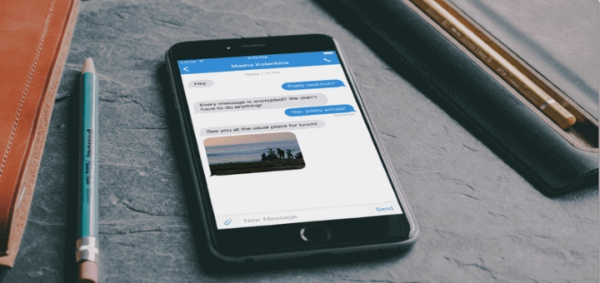
Зникаючі повідомлення в Signal автоматично стирають переписку з пристроїв усіх учасників чату після завершення таймера — від 30 секунд до чотирьох тижнів. Функція тримає історію листування чистою, але не робить розмову невидимою: скриншот, знімок екрана іншою камерою чи пересилання вона не блокує.
Зміст
- Як працюють зникаючі повідомлення
- Стандартний таймер для всіх нових чатів
- Таймер для окремого чату та для групи
- Одноразові фото й відео
- Закріплені повідомлення й таймер: як вони поєднуються
- Відкладені повідомлення: як надіслати текст у потрібний час
- «Видалити для всіх» проти «Видалити для мене»
- Як очистити історію чатів
- Архівування: як прибрати чат зі списку, не видаляючи його
- Що не потрапляє в резервну копію
- Скриншоти: що Signal справді блокує, а що ні
- Поширені запитання
Розробники формулюють це прямо: зникаючі повідомлення не призначені для ситуацій, коли співрозмовник є противником, адже той, хто справді хоче зберегти запис, сфотографує екран іншим пристроєм. Це інструмент гігієни листування, а не захисту від цілеспрямованого збору доказів.
Нижче — актуальні на 2026 рік налаштування таймера, одноразові медіафайли, закріплені та відкладені повідомлення, видалення для всіх, очищення історії й нюанс резервних копій, про який знають небагато користувачів.
Як працюють зникаючі повідомлення
Таймер налаштовується окремо для кожного чату або одразу для всіх нових розмов. Кілька правил, які діють однаково на Android, iOS і в застосунку для компʼютера:
- таймером може керувати будь-хто з учасників чату;
- налаштування діє лише на повідомлення, надіслані після його зміни, — старе листування залишиться на місці;
- зміни таймера синхронізуються з усіма повʼязаними пристроями;
- кожне зникаюче повідомлення має піктограму зворотного відліку внизу бульбашки.
Коли починається відлік
Для надісланого повідомлення таймер стартує одразу після відправлення — це не підтвердження доставки чи прочитання. Для отриманого відлік починається після прочитання. Коли час спливає, повідомлення видаляється з диска.
Практичний наслідок: якщо співрозмовник не відкриває чат, повідомлення чекатиме на нього скільки завгодно довго й зникне лише після перегляду.
Стандартний таймер для всіх нових чатів
Щоб не вмикати функцію вручну в кожній розмові, у Signal є загальне налаштування:
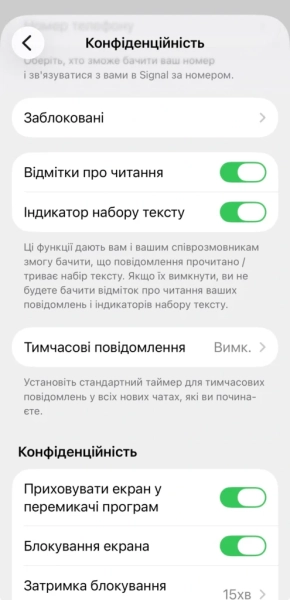
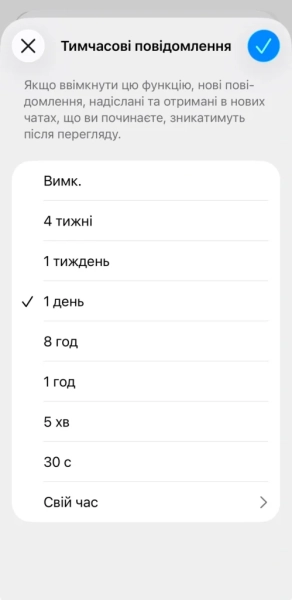
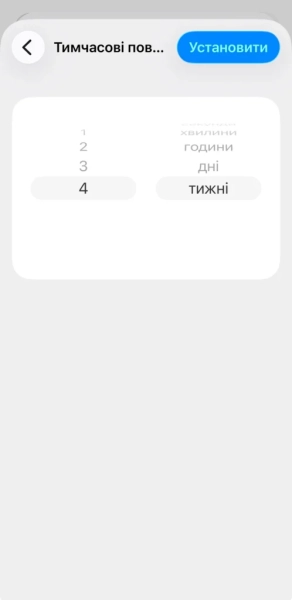
Налаштування поширюється лише на нові чати та групи. Наявні листування доведеться налаштувати вручну — це найчастіша причина, чому користувачі вважають, що функція «не працює».
Таймер для окремого чату та для групи
У налаштуваннях конкретного чату потрібно обрати пункт «Зникаючі повідомлення» й задати час. У групових розмовах адміністратори можуть визначати, кому дозволено змінювати таймер. Після збереження в шапці чату зʼявиться піктограма таймера, а в стрічці — службове сповіщення про новий інтервал, яке побачать усі учасники.
Щоб вимкнути функцію, у тому самому меню слід обрати варіант «Вимкнено», який стоїть найпершим у списку. Усі повідомлення, надіслані після цього, залишатимуться в чаті без обмежень.
Одноразові фото й відео
Окрема функція дозволяє надіслати медіафайл, який видаляється одразу після перегляду, — навіть якщо таймер зникаючих повідомлень у цьому чаті вимкнено.
Після відправлення сам відправник більше не бачить вміст: у стрічці залишається лише позначка одноразового медіафайлу, а сам файл не зберігається в історії листування.
Отримувач відкриває файл дотиком до бульбашки — той розгортається на весь екран. Медіафайл зникає за трьома сценаріями, залежно від того, що настане раніше: отримувач відкрив його; не відкрив, але спрацював таймер зникаючих повідомлень; не відкрив, і минуло 45 днів від моменту надсилання.
Закріплені повідомлення й таймер: як вони поєднуються
Закріплення повідомлень у Signal зʼявилося порівняно нещодавно й працює як в особистих, так і в групових чатах:
Закріплені повідомлення показуються банером угорі чату; дотик до банера перемикає між ними. Один чат витримує до трьох закріплених повідомлень — закріплення четвертого автоматично знімає найстаріше. Нові учасники групи бачать лише той вміст, який зʼявився після їхнього приєднання, а адміністратори визначають, кому дозволено закріплювати.
Головний нюанс для цієї теми: повідомлення з таймером відкріплюються автоматично й зникають із чату, коли їхній час спливає. Тобто закріплення не «рятує» повідомлення від видалення — важливу інформацію, яка має зберігатися, краще надсилати в чат без таймера.
Відкладені повідомлення: як надіслати текст у потрібний час
Офіційна документація Signal описує відкладене надсилання лише для Android. Повідомлення ставиться в чергу локально на пристрої, тож його можна скасувати або перепланувати будь-коли до моменту відправлення.
Щоб змінити час, потрібно торкнутися напису з кількістю запланованих повідомлень над полем введення, обрати потрібне повідомлення й натиснути піктограму календаря.
Чому відкладене повідомлення не надсилається
Черга зберігається на самому смартфоні, тому в потрібний момент пристрій має бути увімкненим і мати зʼєднання з мережею. Signal перелічує три типові причини збою: вимкнений дозвіл на встановлення будильників і нагадувань у системних налаштуваннях Android, ручне налаштування дати й часу замість автоматичного (зокрема хибний часовий пояс) і застаріла версія застосунку.
«Видалити для всіх» проти «Видалити для мене»
Якщо повідомлення надіслано помилково, його можна прибрати з пристроїв усіх учасників протягом 24 годин після відправлення. Для цього достатньо натиснути й утримувати повідомлення, торкнутися піктограми кошика й обрати «Видалити для всіх». Signal описує цю дію як спробу видалення на всіх пристроях, що отримали повідомлення, — стовідсоткової гарантії немає.
Варіант «Видалити для мене» прибирає повідомлення лише з власного пристрою: у співрозмовника воно залишиться. На iPhone для видалення повідомлення з посиланням потрібно утримувати порожній простір поза бульбашкою.
Як очистити історію чатів
Повне очищення виконується різними шляхами на різних платформах:
- Android: профіль → «Дані та сховище» → «Керування сховищем» → «Очистити історію повідомлень» → підтвердження.
- iOS: профіль → «Налаштування» → «Чати» → «Очистити історію чатів» → «Видалити все». Після цього варто оновити список контактів, потягнувши його вниз на екрані створення повідомлення.
Окремий чат видаляється утриманням у списку розмов (Android) або свайпом ліворуч (iOS). Видалення групового чату не означає виходу з групи: її можна знайти пошуком за назвою й повернутися до листування.
Архівування: як прибрати чат зі списку, не видаляючи його
Архів очищає список розмов без втрати повідомлень:
- Android: свайп чату праворуч або утримання й вибір «Архівувати». Архів — у кінці списку розмов, пункт «Архівовані розмови».
- iOS: повільний свайп ліворуч і вибір «Архівувати». Архів — у кінці списку, пункт «Архівовані чати».
- Desktop: комбінація Ctrl+Shift+A (⌘+Shift+A на Mac) для архівування та Ctrl+Shift+U (⌘+Shift+U) для повернення чату до списку.
Розархівувати чат можна тим самим жестом усередині архіву. Якщо потрібно, щоб вимкнені сповіщеннями розмови не поверталися до основного списку, у налаштуваннях чатів варто ввімкнути опцію тримати такі чати в архіві.
Що не потрапляє в резервну копію
Signal пропонує захищене резервне копіювання, яке дозволяє відновити листування після втрати чи заміни смартфона. Безкоштовний рівень зберігає всі текстові повідомлення та медіафайли за останні 45 днів; за $1,99 на місяць доступне зберігання до 100 ГБ медіа.
Архів наскрізно зашифрований і захищений 64-символьним ключем відновлення, який ніколи не передається сервісу. Без цього ключа ніхто, включно з самою Signal, не зможе прочитати чи відновити дані — тому ключ варто зберігати у менеджері паролів, а не в самому месенджері.
Важливо: одноразові медіафайли та повідомлення, які мають зникнути протягом наступних 24 годин, у резервну копію не включаються. Це означає, що коротким таймером не варто користуватися для інформації, яку згодом доведеться відновлювати, — після заміни пристрою вона не повернеться.
Скриншоти: що Signal справді блокує, а що ні
Налаштування «Захист екрана» на Android (на iOS — «Приховати екран у перемикачі застосунків») розташоване в розділі приватності й діє лише на власному пристрої: воно закриває вміст Signal у списку нещодавніх застосунків і не дає зробити знімок екрана на цьому ж смартфоні. Співрозмовнику воно скриншот не заборонить.
У застосунку для Windows 11 знімки екрана блокуються за замовчуванням, щоб уміст листування не потрапляв до бази функції Microsoft Recall, яка періодично фотографує екран. Вимкнути цей захист можна в розділі приватності налаштувань Signal Desktop, але робити це без потреби не варто.
Поширені запитання
Чи бачить співрозмовник, що ввімкнено зникаючі повідомлення?
Так. У стрічці чату зʼявляється службове сповіщення про новий інтервал, а в шапці — піктограма таймера. Приховано ввімкнути функцію неможливо.
Чи можна запланувати повідомлення в Signal на iPhone?
Офіційна документація Signal описує відкладене надсилання лише для Android. На iOS штатного аналога цієї функції в інструкціях розробника немає.
Скільки часу є на видалення повідомлення для всіх?
24 години з моменту надсилання. Пізніше доступний лише варіант «Видалити для мене», який прибирає повідомлення з власного пристрою.
Чи зберігаються зникаючі повідомлення в резервній копії?
Ні. Одноразові медіафайли та повідомлення з таймером до 24 годин виключені із захищеного резервного архіву.
Скільки повідомлень можна закріпити в одному чаті?
До трьох. Закріплення четвертого автоматично знімає те, яке провисіло найдовше.
Чому не спрацювало відкладене повідомлення?
Черга зберігається локально на смартфоні. Пристрій має бути ввімкненим і в мережі, з дозволом на встановлення будильників, автоматичними датою й часом та актуальною версією застосунку.
- Групові чати в Signal: як забезпечити максимальну приватність і контроль
- Найбезпечніші месенджери: які обрати
Будь ласка, залиште це поле порожнім
О, привіт
Приємно познайомитися!
Ми не розсилаємо спам! Ознайомтеся з нашою політикою конфіденційності для отримання додаткової інформації.
Перевірте свою поштову скриньку або папку зі спамом, щоб підтвердити підписку.
ТЕМИ:SignalБезпека данихзникаючі повідомленняКонфіденційністьМесенджери Поділитися Facebook Threads Копіювати посилання Друк Що думаєте? В захваті0Сумно0Смішно0Палає0Овва!0 Попередня стаття

Як відкликати лист в Outlook: коли це працює, а коли — ні Наступна стаття

Як часто потрібно перезавантажувати Mac? В тренді

Російські хакери зламують акаунти через OAuth і привʼязку пристроїв у WhatsApp 21.08.2026
Чи безпечно заряджати смартфон зарядним пристроєм від ноутбука 24.08.2026

У 2026 році Apple, Google та Samsung припиняють підтримку низки популярних смартгодинників 24.08.2026

Комбінації клавіш у Windows 11: повний довідник 18.08.2026

Як очистити кеш на компʼютері з Windows 11: усі способи для ПК і ноутбука 19.08.2026
Кібербезпека WhatsApp Scam Alert: нова функція виявляє шахрайські повідомлення без порушення шифрування 14.08.2026

Приватність Шифрування повідомлень у месенджерах: як налаштувати? 14.08.2026
Кібербезпека Signal додав нову функцію безпеки для захисту від атак «людина посередині» 13.08.2026
Приватність Signal дозволив підключати другий смартфон і Android-планшет до одного акаунта 06.08.2026