

Наталя Зарудня

ByНаталя ЗарудняГоловний редакторГоловний редактор та засновниця CyberCalm. Понад 10 років у кібербезпеці та технологічній журналістиці. Пишу про захист даних, мобільну безпеку, штучний інтелект та соціальні мережі.Follow: 15.07.2026 Поширити 6 хв. читання

Підписати PDF-документ можна без принтера та сканера. Замість роздруковувати файл, ставити підпис від руки й сканувати його знову, достатньо один раз створити графічний підпис і вставляти його безпосередньо в PDF. Нижче — два безкоштовні способи зробити це на компʼютері з Windows, а також пояснення, коли такого підпису недостатньо і потрібен кваліфікований електронний підпис.
Зміст
- Спосіб 1. Microsoft Edge: швидко, але без збереження підпису
- Спосіб 2. Adobe Acrobat Reader: збережений підпис для повторного використання
- Коли графічного підпису недостатньо: КЕП і Дія.Підпис
- Онлайн-альтернативи
PDF (Portable Document Format) — стандарт, який Adobe створила на початку 1990-х, щоб паперові документи мали точні цифрові копії. Сьогодні паперовий документообіг дедалі частіше стає винятком, але й цифрові документи потрібно підписувати. На відміну від macOS із вбудованим інструментом підпису в застосунку «Перегляд», Windows такої функції не має — проте її роль можуть виконати браузер Microsoft Edge, який є в кожній системі, або безкоштовна програма Adobe Acrobat Reader.
Спосіб 1. Microsoft Edge: швидко, але без збереження підпису
З 2023 року вбудований переглядач PDF у Edge працює на рушії Adobe Acrobat: Microsoft поступово замінює ним власний старий рушій, який, за планом компанії, буде остаточно видалено з браузера у вересні 2026 року. Для користувача це означає оновлену панель інструментів, але сам принцип підписання не змінився — підпис малюється вручну.
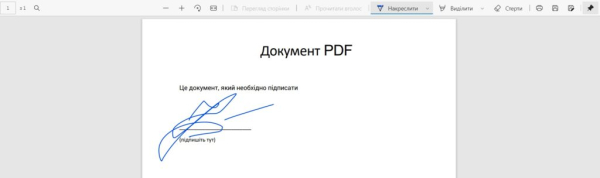
Головне обмеження цього способу: Edge не запамʼятовує підпис, тому щоразу його доведеться малювати заново. Якщо документи потрібно підписувати регулярно, зручніше один раз налаштувати збережений підпис в Acrobat Reader.
Спосіб 2. Adobe Acrobat Reader: збережений підпис для повторного використання
Adobe Acrobat Reader (раніше програма називалася Acrobat Reader DC) — безкоштовний переглядач PDF від Adobe, який дозволяє створити підпис один раз і надалі вставляти його у будь-який документ. Завантажити програму можна з офіційного сайту Adobe. Під час завантаження варто зняти прапорці з додаткових пропозицій — сторонніх програм чи розширень, — якщо вони зʼявляться на сторінці.
Далі — покроково для інструмента «Заповнити й підписати» (Fill & Sign):
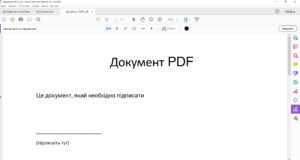
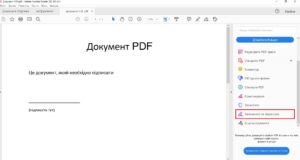
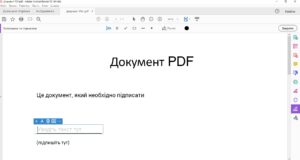
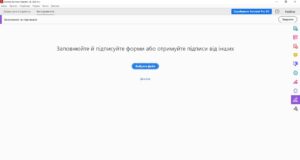
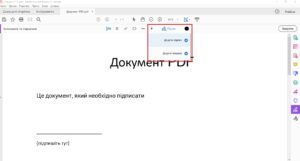
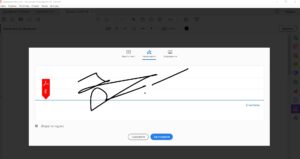
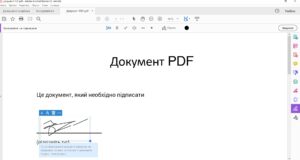
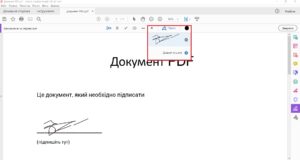
Надалі збережений підпис буде доступний у меню інструмента «Заповнити й підписати» в один клік. Щоб замінити підпис, достатньо видалити збережений (знак «мінус» поруч із ним) і створити новий. Безкоштовної версії Acrobat Reader цілком достатньо для перегляду, заповнення форм і підписання; функції на кшталт редагування тексту, конвертації чи обʼєднання PDF доступні лише за платною підпискою Acrobat.
Як підписати документ PDF на смартфоні? ІНСТРУКЦІЯ
Коли графічного підпису недостатньо: КЕП і Дія.Підпис
Намальований або вставлений як зображення підпис лише візуально імітує власноручний: його легко скопіювати, і він не підтверджує ні особу підписанта, ні цілісність документа. Такий варіант підходить для внутрішніх документів, бланків чи заяв, де достатньо «картинки». Для документів із юридичною силою — договорів, звітності, звернень до державних органів — в Україні використовується кваліфікований електронний підпис (КЕП): документи з ним мають таку саму юридичну силу, як і підписані власноруч.
Найпростіший спосіб отримати КЕП — активувати Дія.Підпис у застосунку Дія: для цього потрібна ID-картка або біометричний закордонний паспорт у застосунку. Накласти КЕП на файл, зокрема PDF, можна безкоштовно на порталі Дія — навіть без авторизації.
Онлайн-альтернативи
Acrobat Reader — не єдиний безкоштовний інструмент для графічного підписання PDF. Серед онлайн-сервісів, які не потребують встановлення програм:
- Dropbox Sign(до жовтня 2022 року сервіс називався HelloSign — його перейменували після придбання компанією Dropbox): безкоштовний план дозволяє підписувати власні документи без обмежень, а надсилати іншим на підпис — до трьох запитів на місяць.
- SignWell: безкоштовний план — до трьох документів на місяць.
- eSign від Smallpdf: підписання PDF просто у браузері; безкоштовна версія має обмеження на кількість завдань.
Отже, для швидкого разового підпису достатньо Microsoft Edge, для регулярного — збереженого підпису в Acrobat Reader, а для документів, які мають юридичну силу, — кваліфікованого електронного підпису, найдоступніший варіант якого — Дія.Підпис.
Будь ласка, залиште це поле порожнім
О, привіт
Приємно познайомитися!
Ми не розсилаємо спам! Ознайомтеся з нашою політикою конфіденційності для отримання додаткової інформації.
Перевірте свою поштову скриньку або папку зі спамом, щоб підтвердити підписку.
ТЕМИ:Microsoft EdgePDFWindowsКомп’ютери Поділитися Facebook Threads Копіювати посилання Друк Що думаєте? В захваті0Сумно0Смішно0Палає0Овва!0 Попередня стаття

Ніколи не дозволяйте ШІ-чатботу придумувати вам пароль. Ось чому Наступна стаття

Автономні ШІ-червʼяки відкривають нову еру адаптивних кібератак В тренді

Як змінити обліковий запис Google за замовчуванням на Android 16.08.2026
Комбінації клавіш у Windows 11: повний довідник 18.08.2026
Apple закрила майже 30 вразливостей в iOS 26.6.1 та macOS Tahoe 26.6.2 — третє оновлення безпеки за три тижні 18.08.2026
Як підписати PDF на смартфоні: інструкція для iPhone та Android 14.08.2026
Як вимкнути геолокацію на iPhone: повний контроль доступу застосунків 17.08.2026
Комп’ютер Як очистити кеш на компʼютері з Windows 11: усі способи для ПК і ноутбука 19.08.2026
Новини Серпневий Patch Tuesday: Microsoft закрила 421 вразливість, зокрема 0-day для атак Lazarus 12.08.2026
Комп’ютер Як користуватися Microsoft Word безкоштовно у 2026 році 08.08.2026
Кібербезпека Pass-ta-key: дослідники показали, як шкідливе ПЗ краде passkeys із Google Password Manager 05.08.2026