

Семенюк Валентин 05.06.2026 Поширити 9 хв. читання
Якщо смартфон чи компʼютер раптом перестав виходити в мережу, а система повідомляє про «помилку конфігурації IP» або не може отримати IP-адресу, проблема майже завжди локальна й розвʼязується за кілька хвилин. У сучасних пристроях найчастіша причина — не апаратна несправність, а конфлікт між функціями приватності, що змінюють MAC-адресу, і налаштуваннями роутера. Нижче зібрано перевірені способи відновити підключення на Windows, Android та iPhone — від найпростіших до складніших.
Зміст
- Чому виникає помилка з IP-адресою
- Почніть із перезавантаження пристрою й роутера
- Вимкніть рандомізацію MAC-адреси
- Перевірте, чи IP-адреса призначається автоматично
- Скиньте мережеві налаштування
- Оновіть драйвери мережевого адаптера (Windows)
- Перевірте конфлікт IP-адрес
- Перевірте MAC-фільтр на роутері
- Призначте IP-адресу вручну
- Коли причина не у вашому пристрої
Чому виникає помилка з IP-адресою
Коли пристрій підключається до Wi-Fi, маршрутизатор за протоколом DHCP автоматично видає йому IP-адресу — унікальний номер, без якого обмін даними в мережі неможливий. Якщо цей обмін не відбувся, пристрій лишається без адреси й показує помилку. Зокрема, на Windows вона має вигляд «IP-конфігурація недоступна», а на Android — «Не вдалося отримати IP-адресу».
Причин може бути кілька: тимчасовий збій роутера, неправильні мережеві налаштування на пристрої, застарілі драйвери мережевого адаптера, конфлікт адрес між пристроями, увімкнений MAC-фільтр на роутері або — дедалі частіше — вбудовані функції приватності, які приховують справжню MAC-адресу пристрою. Розгляньмо рішення по черзі.
Почніть із перезавантаження пристрою й роутера
Це найпростіший крок, який усуває більшість тимчасових збоїв. Спершу вимкніть і знову ввімкніть Wi-Fi на пристрої — іноді цього достатньо, щоб він повторно запросив адресу в роутера.
Якщо не допомогло, перезапустіть сам маршрутизатор. Можна скористатися кнопкою живлення, але надійніше відключити роутер від електромережі на 10–15 секунд і ввімкнути знову. Зачекайте, доки індикатори повністю засвітяться, і спробуйте підключитися ще раз.
Вимкніть рандомізацію MAC-адреси
Це порівняно нова, але дуже поширена причина помилки. Починаючи з Android 10 та iOS 14, смартфони для захисту приватності за замовчуванням підставляють у кожній мережі випадкову (рандомізовану) MAC-адресу замість реальної. Якщо на роутері налаштовано привʼязку до конкретних пристроїв або MAC-фільтр, така випадкова адреса не розпізнається — і пристрій лишається без IP. Для довіреної домашньої мережі цю функцію можна вимкнути.
На Android
На iPhone
Для публічних мереж приватну адресу краще лишати ввімкненою — вона ускладнює відстеження вашого пристрою. Докладніше про захист трафіку в мобільних мережах — у матеріалі про приватний режим DNS на Android.
Перевірте, чи IP-адреса призначається автоматично
Якщо хтось раніше вводив адресу вручну, пристрій може не отримувати її від роутера. Переконайтеся, що ввімкнено автоматичний режим (DHCP).
На Windows 11
Старіший шлях через «Панель керування → Центр мереж і спільного доступу → Зміна параметрів адаптера → Властивості → IP версії 4 (TCP/IPv4)» теж працює, але в Windows 11 зручніше користуватися сучасними «Параметрами».
На Android
На iPhone
Скиньте мережеві налаштування
Скидання повертає мережеві компоненти до стандартного стану: очищує кеш DNS, стек TCP/IP, збережені мережі та власні конфігурації. Це часто усуває помилки, які не вдається знайти вручну. Майте на увазі: після скидання доведеться заново підключатися до Wi-Fi і вводити паролі.
На Windows 11 (через «Параметри»)
На Windows 11 (через командний рядок, для досвідчених користувачів)
Якщо потрібен точковий скид без видалення збережених мереж, відкрийте командний рядок від імені адміністратора (Win + X → «Термінал (адміністратор)») і виконайте команди по черзі:
netsh winsock reset netsh int ip reset ipconfig /release ipconfig /renew ipconfig /flushdns
Після цього перезавантажте компʼютер.
На Android
Точна назва пункту залежить від виробника, але шлях схожий: відкрийте «Налаштування → Система → Параметри скидання» (на пристроях Samsung — «Загальне керування → Скидання») і виберіть «Скинути налаштування мережі» або «Скинути Wi-Fi, мобільну мережу та Bluetooth». Підтвердьте дію.
На iPhone
Оновіть драйвери мережевого адаптера (Windows)
Застарілий або пошкоджений драйвер мережевого адаптера може заважати отриманню IP-адреси.
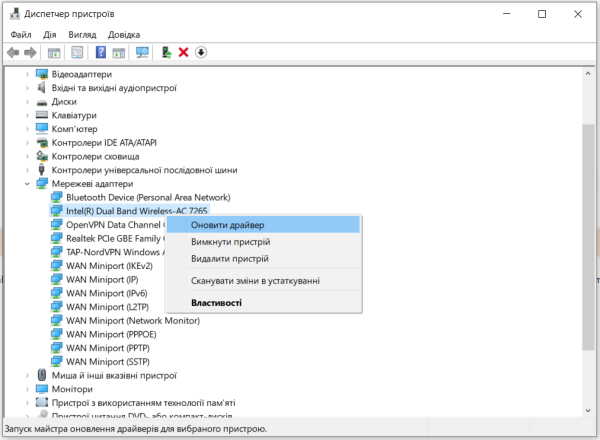
Якщо оновлення не допомогло, у тому самому меню можна спробувати «Видалити пристрій» — після перезавантаження Windows автоматично встановить драйвер заново.
Перевірте конфлікт IP-адрес
Якщо два пристрої в одній мережі отримали однакову адресу, виникає конфлікт, і один з них втрачає доступ. Щоб усунути його, відключіть усі пристрої від Wi-Fi, перезавантажте роутер, а потім підключайте пристрої по черзі — так роутер видасть кожному окрему адресу.
Перевірте MAC-фільтр на роутері
Багато роутерів дають змогу обмежувати доступ за MAC-адресами — через білий список (дозволені пристрої) або чорний (заблоковані). Якщо вашого пристрою немає в білому списку чи він потрапив до чорного, підключитися не вдасться.
Зайдіть у вебінтерфейс роутера (зазвичай за адресою 192.168.0.1 або 192.168.1.1), знайдіть розділ фільтрації MAC-адрес і або вимкніть фільтр, або додайте свій пристрій до дозволених.
Памʼятайте: якщо на смартфоні ввімкнено рандомізацію MAC-адреси (див. вище), у фільтр потрібно вносити саме ту адресу, яку пристрій використовує для цієї мережі.
Призначте IP-адресу вручну
Якщо автоматичний режим не спрацював, спробуйте задати адресу вручну. Для цього знадобляться дані вашої мережі: діапазон IP-адрес, шлюз (зазвичай це адреса роутера) і маска підмережі. На Windows їх можна побачити командою ipconfig /all, на роутері — у його вебінтерфейсі. Виберіть IP-адресу поза діапазоном, який роздає DHCP, щоб уникнути конфлікту.
На Windows
У властивостях мережевого підключення (або в «Параметрах» через «Редагувати → Вручну») увімкніть IPv4 і введіть IP-адресу, маску підмережі, шлюз та DNS-сервери.
На Android
У додаткових параметрах мережі змініть «Налаштування IP» з «DHCP» на «Статичний» і заповніть поля IP-адреси, шлюзу, довжини префікса мережі та DNS.
На iPhone
У меню «Конфігурувати IP» виберіть «Вручну» і введіть IP-адресу, маску підмережі та маршрутизатор. Зверніть увагу: iPhone може лишити DNS у автоматичному режимі, тож за потреби пропишіть DNS-сервери окремо в пункті «Конфігурувати DNS».
Як надійні публічні DNS-сервери можна використати Cloudflare (1.1.1.1), Google (8.8.8.8) або Quad9 (9.9.9.9). Докладніше про роботу з DNS у системі — в інструкції, як очистити DNS у Windows.
Коли причина не у вашому пристрої
Якщо жоден зі способів не допоміг, а інші пристрої теж не виходять у мережу, проблема ймовірно на боці роутера або провайдера. Перевірте, чи справно працює обладнання, і за потреби зверніться до служби підтримки провайдера. У більшості ж випадків описані вище кроки відновлюють підключення без сторонньої допомоги.
Будь ласка, залиште це поле порожнім
О, привіт
Приємно познайомитися!
Ми не розсилаємо спам! Ознайомтеся з нашою політикою конфіденційності для отримання додаткової інформації.
Перевірте свою поштову скриньку або папку зі спамом, щоб підтвердити підписку.
ТЕМИ:AndroidIP-адресаwifiWindowsконфігураціяналаштування роутерапомилкасистемні налаштування Поділитися Facebook Threads Копіювати посилання Друк Що думаєте? В захваті0Сумно0Смішно0Палає0Овва!0 Попередня стаття

Творці ШІ вимагають зробити перевірку замовлень синтетичної ДНК обовʼязковою Наступна стаття

Що таке приватний режим DNS на Android і як його ввімкнути В тренді

Як вимкнути геолокацію на iPhone: повний контроль доступу застосунків 17.08.2026

Сотні повідомлень за хвилину: що таке SMS-бомбінг і як від нього захиститися 13.08.2026

Шифрування повідомлень у месенджерах: як налаштувати? 14.08.2026

Сексторшн: ФБР попереджає про крадіжку інтимних фото — 6 способів захисту 13.08.2026

Криза, контроль, хрестовий похід: NATO розібрало російську пропаганду на механізми 11.08.2026
Приватність Signal дозволив підключати другий смартфон і Android-планшет до одного акаунта 06.08.2026
Кібербезпека Pass-ta-key: дослідники показали, як шкідливе ПЗ краде passkeys із Google Password Manager 05.08.2026
Кібербезпека Microsoft: російські хакери зламують Wi-Fi у готелях, щоб красти корпоративні паролі 04.08.2026
Комп’ютер Як знайти й відкрити будь-який файл через командний рядок: cmd, PowerShell і Термінал Windows 03.08.2026