

Незабаром ви помітите, що багато речей в ОС від Apple зроблені логічніше, і повертатися до колишніх звичок вже не захочеться.
Перехід з Windows на Mac нагадує переїзд до іншої країни. Все виглядає та працює інакше, але підсвідомо розумієш, що логіка в цьому є. Головне — не намагатися перетворити macOS на звичну «винду», а, навпаки, обживатися у новій системі та використовувати її переваги. Як маковод із майже 20-річним стажем, постараюся полегшити ваші перші дні з MacBook і підкажу, як швидше потоваришувати з ним.
Можливо, ви не запам'ятаєте все одразу – це нормально. Беріть на озброєння головне та повертайтеся до цієї статті через час.
Перенесіть дані
При включенні вас зустріне “Асистент міграції” – фірмова утиліта Apple, яка допомагає перенести з комп'ютера на Windows пошту, календарі, контакти, закладки браузера та файли з папки користувача. Якщо ви випадково пропустите цей крок при первинному налаштуванні, «Асистента» завжди можна запустити через пошук. Якщо ж хочете почати з чистого аркуша, переходьте відразу до наступного розділу.
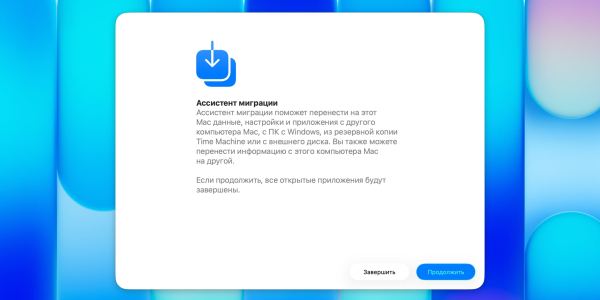
Процес супроводжуватиметься підказками – він докладно описаний на сторінці підтримки Apple. Коротко алгоритм виглядає так:
- Встановіть “Асистент міграції” на ПК з Windows з офіційного сайту.
- Підключіть комп'ютери до однієї мережі та активуйте Bluetooth.
- Запустіть утиліту міграції на обох пристроях, підтвердьте з'єднання та дотримуйтесь підказок на екрані.
- Якщо даних багато, виберіть важливе. Процес може зайняти кілька годин – дочекайтеся його закінчення.
Встановлені програми не переїдуть, навіть якщо існують версії для macOS, їх доведеться перенести вручну. Натомість документи, фото та музика мігрують у відповідні папки на новому Mac.
Перегляньте нову клавіатуру
Розкладка MacBook може спантеличити: тут немає звичної клавіші Windows, але є багато дивних значків. Ми поговоримо про шорткати трохи пізніше, а поки що просто розберемо логіку клавіш-модифікаторів.
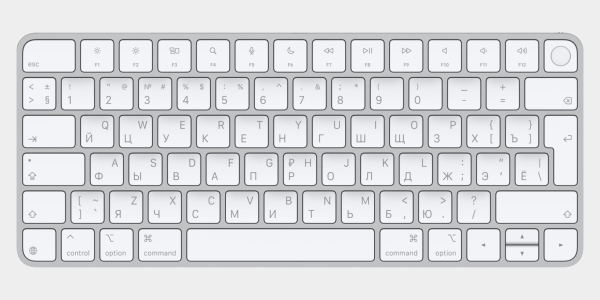
Насамперед забудьте про Ctrl – її роль тут виконує кнопка сommand. Вона знаходиться прямо під великими пальцями, по обидва боки від пробілу, і іноді позначається як смd або ⌘. Майже все, що ви робили у Windows через Ctrl, тут працює через сommand. І це набагато зручніше: не потрібно виламувати мізинець, щоб дотягнутися до кута клавіатури.
Інші кнопки теж на місці: оption (⌥) – це місцева Alt, а return – звична Enter. Є і сontrol, але вона працює інакше і використовується дуже рідко.
Розберіться з інтерфейсом та навігацією
Спочатку це здається найскладнішим. Все виглядає зовсім інакше і трохи дратує. Хороша новина: ви звикнете швидше, ніж здається.
Док
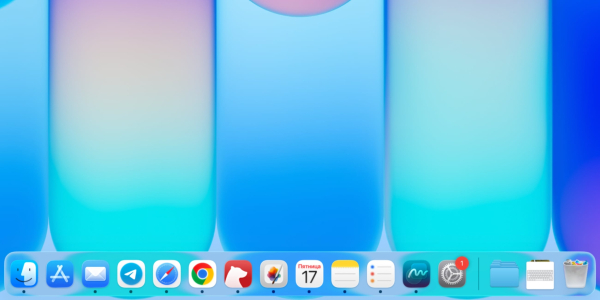
Це аналог панелі завдань із закріпленими та запущеними програмами. Якщо під значком горить точка, програма працює. У правій частині дока є вибрані папки та кошик, куди можна перетягувати файли для видалення.
Рядок меню
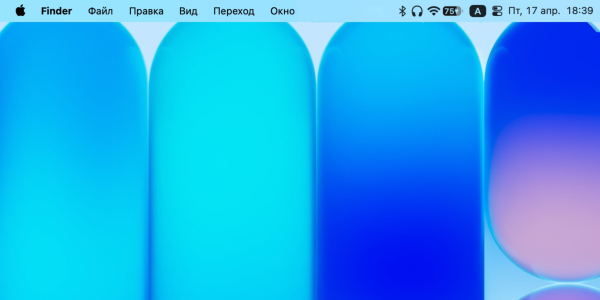
Біла або прозора смуга у верхній частині екрана. На відміну від Windows, меню налаштувань програми («Файл», «Редагування», «Довідка») знаходиться не всередині вікна, а саме тут. Праворуч розташовані іконки стану: годинник, Wi-Fi, рівень заряду, піктограми програм. А ліворуч, у меню з яблучком, — системні налаштування та кнопки для вимикання чи перезавантаження.
Центр повідомлень
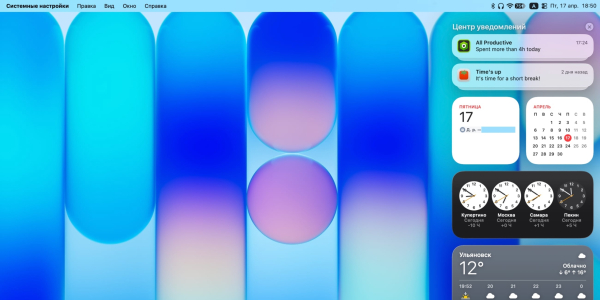
Викликається клацанням по годиннику в кутку або свайпом двома пальцями від правого краю трекпада. Тут накопичуються всі повідомлення, а також живуть віджети. Якщо потрібно швидко увімкнути “Фокусування” або Bluetooth, загляньте в сусідню іконку – “Пункт керування”, яка виглядає як два перемикачі.
Spotlight
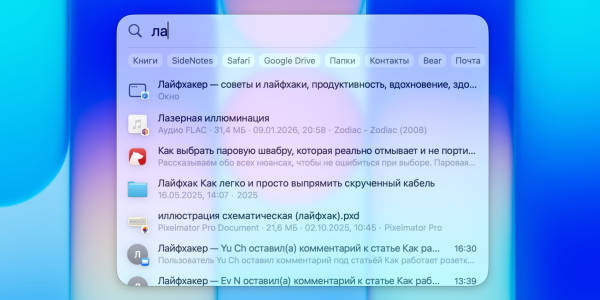
Це фірмовий розумний пошук, який відкривається натисканням клавіші з лупою або за допомогою поєднання сommand + пробіл. Spotlight миттєво знаходить файли, запускає програми, рахує валюти та шукає інформацію в інтернеті. Досвідчені маководи відкривають програми лише крізь нього.
Mission Control
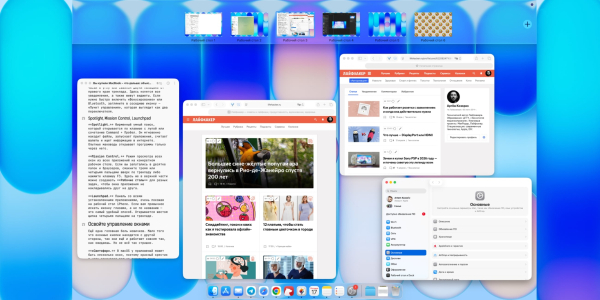
Режим перегляду всіх вікон із усіх програм на конкретному робочому столі. Якщо ви заплуталися в десятці папок і браузерів, змахніть трьома або чотирма пальцями вгору трекпадом або натисніть клавішу F3. Тут, у верхній частині, можна створювати робочі столи для різних завдань, щоб вікна додатків не накладалися один на одного.
Launchpad
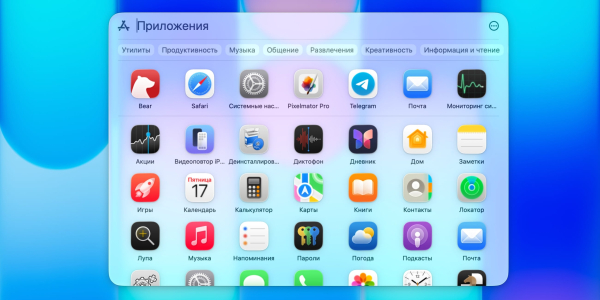
Це панель з усіма встановленими програмами, дуже схожа на робочий стіл iPhone. Якщо вам звичніше шукати іконку очима, а не за назвою – це найзручніший спосіб. Відкривається жестом щипка чотирма пальцями на трекпаді.
Освойте керування вікнами
Ще один головний біль новачків. Мало того, що віконні кнопки знаходяться з іншого боку, так ще й вони працюють незвично. Але не так страшно.
Можливі дії з вікнами
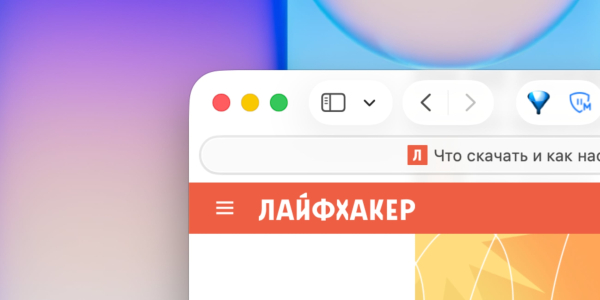
Мова про так званий світлофор у лівому верхньому кутку. У macOS додатків може бути кілька вікон, тому червоний хрестик закриває тільки активне. Програма залишається в рядку меню і продовжує працювати у фоні.
Повністю закрити її можна поєднанням сommand + Q або кліком за назвою програми у рядку меню та вибором «Завершити». Жовта кнопка згортає вікно в док, а зелена перемикає в повноекранний режим, створюючи для нього окремий робочий стіл.
Робота з двома вікнами ( Split View )
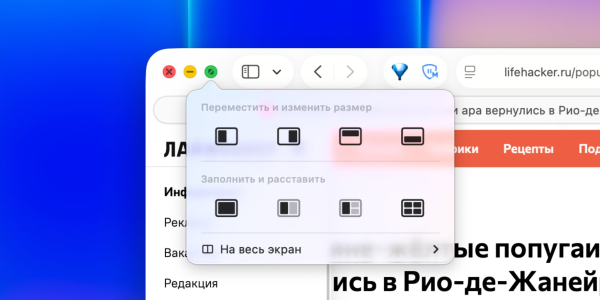
Якщо потрібно відкрити браузер та нотатки поруч, наведіть курсор на зелену кнопку будь-якого вікна та виберіть потрібний варіант поділу екрана. Для максимального фокусу на вмісті клацніть «На весь екран», і тоді вибрані вікна відображатимуться без рядка меню та доку, нічим не відволікаючи. Приховані елементи з'являться під час наведення курсору на край екрану.
Перемикання між вікнами
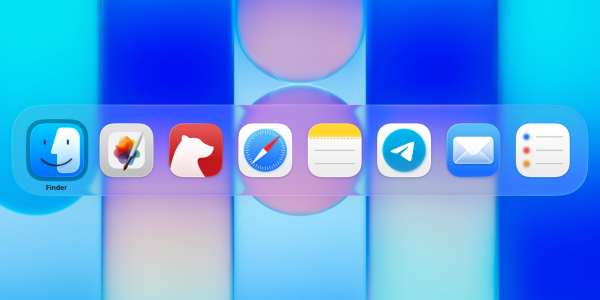
У Windows поєднання Alt+Tab перебирає всі відкриті вікна, а в macOS сommand+tab перемикає саме програми. Якщо у вас відкрито три різні документи в Word, у перемикачі буде лише одна іконка програми. Для переходу до іншого вікна зручніше пальнути вниз чотирма пальцями і вибрати потрібне. Або використати інший шорткат – сommand + '(клавіша з тильдою прямо над tab).
Освойте роботу з файлами
За файли та папки в macOS відповідає Finder – це найближчий аналог “Провідника” Windows. Він завжди запущений разом із системою, а його іконка (усміхнений синій квадрат) — крайня ліворуч у доці.
Бічна панель та основні папки
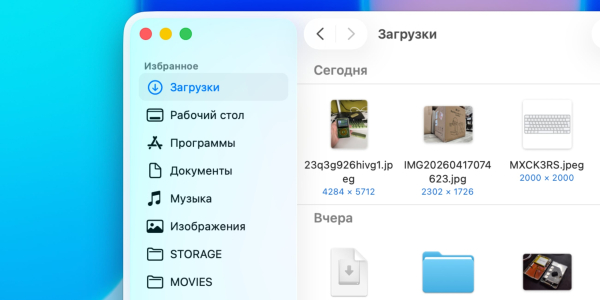
macOS не має диска D, тому фото, документи та інші дані зберігаються у вашій домашній папці. Вона названа ім'ям користувача. Для швидкої навігації розділи вже закріплені у бічній панелі Finder: “Завантаження”, “Документи”, “Зображення” та “Робочий стіл”. Сюди легко додати будь-яку папку просто перетягнувши її.
Види відображення
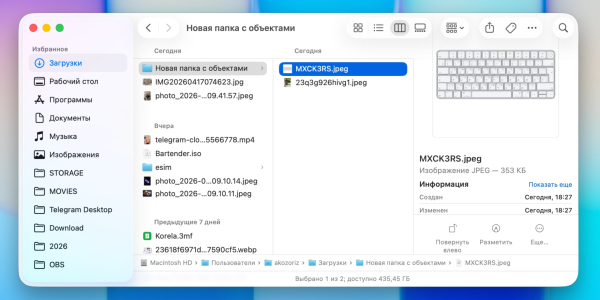
Зверху в кожному вікні ви знайдете чотири кнопки перемикання. Крім звичних «Значків» і «Списку», у Mac є дуже зручний режим «Колонки», в якому видно весь шлях до файлу та його перегляд зі зведенням інформації. А також «Галерея» з великим прев'ю, зручним для фото та документів. За сортування відповідає сусідня кнопка праворуч.
Швидкий перегляд
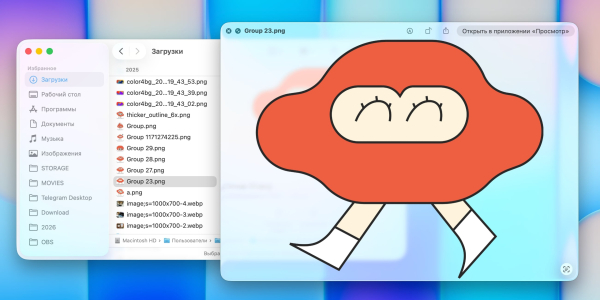
Це найкорисніша функція Finder, якої катастрофічно не вистачає на Windows. Виділіть будь-який файл – фото, PDF, таблицю чи відео – і просто натисніть пробіл на клавіатурі. Це миттєво відобразить вміст без запуску програм. Натисніть ще раз, щоб закрити вікно.
Пошук усередині папок
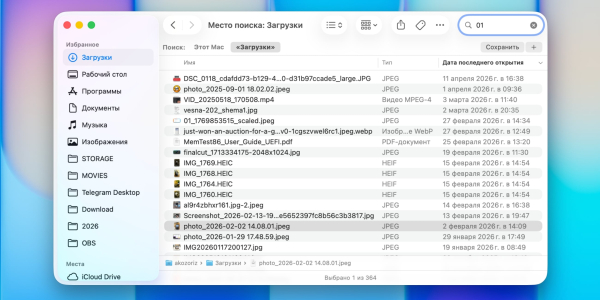
Зазвичай все шукається через Spotlight, але Finder теж є пошук — у правому верхньому кутку кожного вікна. Він знаходить файли не лише за назвою, а й за вмістом. За промовчанням macOS шукає відразу по всьому комп'ютеру («Цей Mac»). Для пошуку в конкретній папці потрібно переключитися на неї – назва папки знаходиться поряд з “Цей Mac”. Це можна змінити пізніше у налаштуваннях Finder.
Вивчіть жести трекпаду
Трекпад на MacBook – це не просто заміна мишки, а найзручніший спосіб спілкування із системою. Якщо користувачі Windows намагаються зайвий раз не торкатися сенсорної панелі, тут все навпаки. Жести краще показувати, а не розповідати про них, тому відкрийте «Параметри» → «Трекпад» та перегляньте відеопідказки.
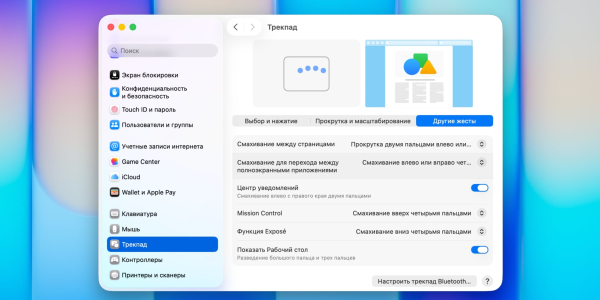
Ось лише кілька найкорисніших, які варто запам'ятати насамперед:
- Правий клік – просто торкніться трекпада двома пальцями у будь-якому місці.
- Прокручування – ведіть двома пальцями по панелі вертикально або горизонтально.
- Масштабування – використовуйте щипок для наближення, як на смартфоні.
- Назад і вперед – змахніть двома пальцями вліво або вправо у браузері, щоб перегортати сторінки.
- Mission Control — Проведіть трьома або чотирма пальцями вгору, щоб показати всі відкриті програми та вікна.
- Lauchpad – зробіть щипок чотирма пальцями для показу панелі програм.
- Перемикання робочих столів або повноекранних програм — змахніть трьома або чотирма пальцями убік.
Запам'ятайте клавіатурні поєднання
Як ми вже з'ясували, більшість гарячих клавіш у macOS будуються за тією ж логікою, що й у Windows, тільки замість Ctrl тут використовується command. Головне – розібратися зі зміною розкладки. На нових Mac вона перемикається кнопкою з глобусом, як на телефонах. Або поєднанням сontrol + пробіл (якщо “глобуса” на клавіатурі немає).
Ось основні шорткати, яких буде достатньо для роботи спочатку:
| Дія | macOS | Аналог у Windows |
|---|---|---|
| Копіювати | смd + C | Ctrl+C |
| Вставити | смd + V | Ctrl+V |
| Вирізати текст | смd + X | Ctrl+X |
| Знайти сторінку | смd + F | Ctrl+F |
| Переключитися між програмами | смd + tab | Alt + Tab |
| Закрити поточне вікно | смd + W | Ctrl+W |
| Завершити програму | смd + Q | Alt + F4 |
| Закрити програму, що зависла | оption + смd + ес | Ctrl+Shift+Esc |
| Зробити скріншот екрану | смd + shift + 3 | PrtSc |
| Перемістити файл у кошик | смd + delete | Delete |
Є й дрібні підлянки, яких потрібно буде звикнути. Наприклад, клавіша delete на Mac працює як Backspace – вона видаляє символи ліворуч від курсору. Для стирання праворуч потрібно використовувати fn+delete. Ну а натискання return у Finder не відкриває файл, а перейменовує його – для відкриття з клавіатури слід натиснути cmd+O або cmd+↓.
Навчіться встановлювати та видаляти програми
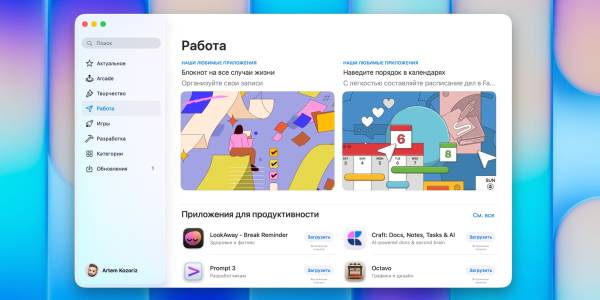
Більшість програм встановлюються з Mac App Store так само, як на iPhone, або Microsoft Store в Windows. Знаходьте потрібне в магазині, клацаєте «Отримати», і за кілька секунд програма опиняється в Lauchpad.
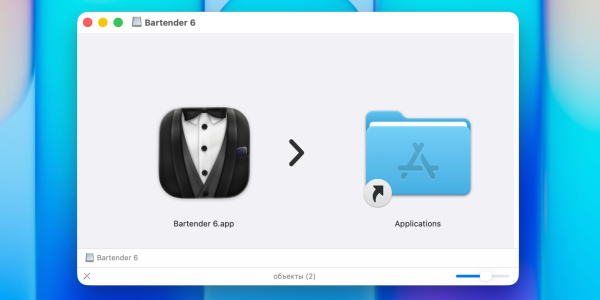
Програми можуть поширюватися і через офіційні сайти розробників у вигляді архівів DMG – це також нормальна практика. За подвійним кліком архів монтується як віртуальний диск. Все, що потрібно зробити, – перетягнути іконку програми в папку “Програми” (Applications) всередині вікна. Після цього “диск” можна витягти, а завантажений DMG-файл – видалити.
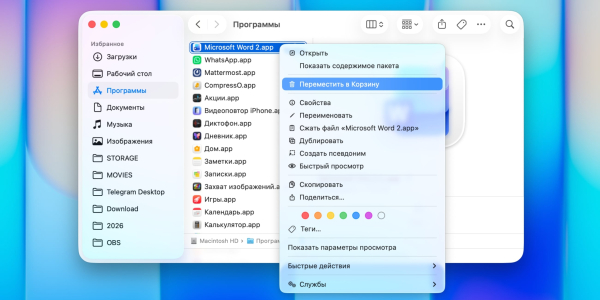
На відміну від Windows, видалення додатків тут взагалі елементарне. Просто знайдіть у папці «Програми» у Finder іконку та перетягніть її до кошика або натисніть cmd + delete. Ще один спосіб: перейдіть в «Налаштування» → «Основні» → «Сховище» та клацніть i поряд з пунктом «Додатки». Ви побачите список усіх програм – їх можна відсортувати та видалити за допомогою однойменної кнопки.
У поодиноких випадках у додатків все-таки може бути інсталятор як у Windows. Зазвичай це складні пакети програмного забезпечення на кшталт Adobe Creative Cloud або Microsoft Office. Такі краще видаляти не через кошик, а з деінсталятора, який буде в папці «Програми».
Змініть деякі налаштування
Система з коробки налаштована специфічно, деякі речі дратують або працюють не дуже зручно. Їх краще змінити, зазирнувши в налаштування та підкрутивши кілька параметрів.
Розкладка «Російська – ПК»
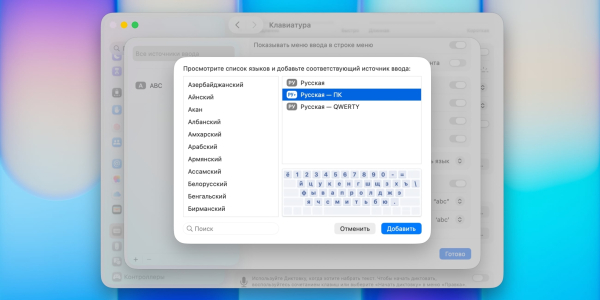
У російській розкладці Apple кома і точка ставляться через shift + 6, shift + 7. Якщо вам зручніше вводити її як у Windows (кнопкою поруч із правим shift), зайдіть у «Клавіатуру» → «Джерела введення» і додайте джерело введення «Російська – ПК». Стару розкладку можна видалити.
Tap to Сlick
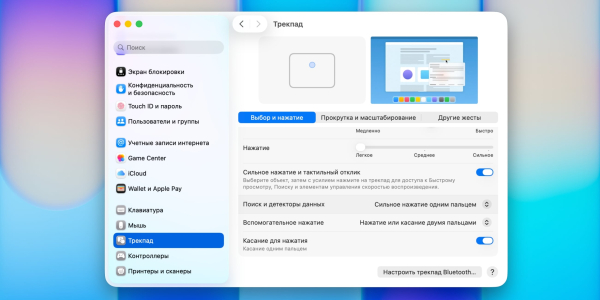
За замовчуванням потрібно натискати трекпад до фізичного клацання. Це стомлює пальці. У меню «Параметри» → «Трекпад» та на вкладці «Вибір та натискання» увімкніть у самому низу тумблер «Дотик для натискання», щоб користуватися легким тапом, як на екрані смартфона.
Перетягування трьома пальцями
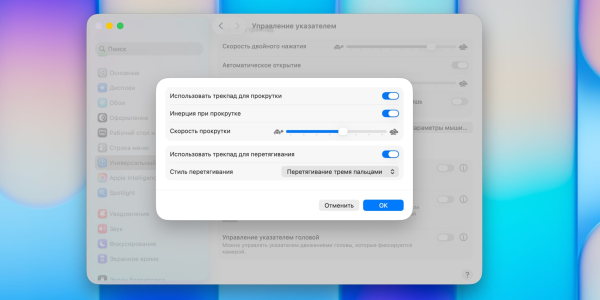
Спочатку для переміщення вікна потрібно з силою натиснути на трекпад і тягнути, що не дуже зручно. Щоб виправити це, зайдіть у «Налаштування» → «Універсальний доступ» → «Керування покажчиком» → «Параметри трекпада» та виберіть у меню «Стиль перетягування» варіант «Перетягування трьома пальцями». Тепер переміщувати вікна та виділяти текст можна свайпом.
Згортання вікон
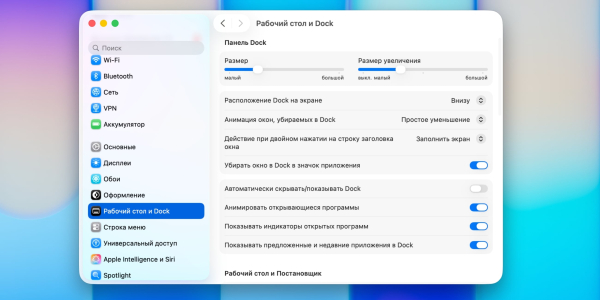
У macOS всі згорнуті вікна потрапляють у праву частину дока як превьюшек і захаращують його. Натомість їх можна згортати в іконку самого додатка. Для цього зайдіть у «Параметри» → «Робочий стіл та Dock» та увімкніть опцію «Прибирати вікно в Dock у піктограму програми». Заодно відразу зміните анімацію згортання з «Джин» на «Просте зменшення» — вона трохи простіше, але швидше.
Використовуйте можливості екосистеми
Якщо ви вже маєте iPhone, iPad, AirPods або інші пристрої Apple, MacBook запропонує кілька функцій, які недоступні на Windows. І це не просто приємні бонуси, а інструменти, які реально заощаджують час.
- Загальний буфер обміну. Ви можете скопіювати текст або картинку на iPhone і відразу вставити її через смd + V на Mac. Працює і у зворотний бік.
- AirDrop. Найшвидший спосіб перекинути важкі фото чи документи між пристроями. Просто натисніть на файлі «Поділитися» → AirDrop та виберіть свій iPhone. Файл прилетить миттєво без втрати якості та без хмарних сховищ.
- Handoff. Дозволяє почати роботу в Safari, “Пошті” або іншому додатку на iPhone, а потім продовжити на MacBook рівно з того ж місця. Або навпаки.
- iPhone як веб-камера. Зручно для стримувань або роботи із закритою кришкою при підключенні монітора. Система сама запропонує використати камеру смартфона для відеодзвінків. Це працює автоматично та без проводів.
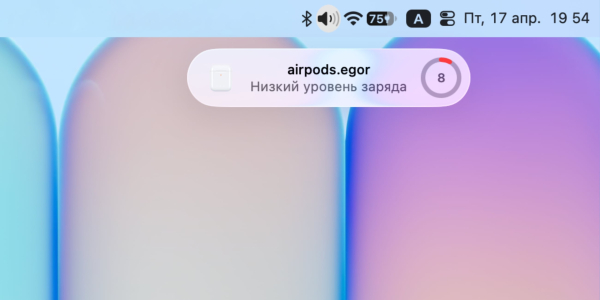
- Перемикання AirPods. Воно просто працює – навушники миттєво від'єднуються від Mac, коли ви берете в руки iPhone і так само безшовно перепідключаються назад, коли ви відкладаєте смартфон убік.
Якщо у вас вже був досвід переходу з Windows на macOS — розкажіть, що найбільше шаленило і як побороли це. А якщо ви все ще в процесі — запитуйте, техноредакція Лайфхакера та інші читачі намагатимуться допомогти.