

Від найпростішого офіційного інструменту до сторонніх рішень з детальним налаштуванням імпорту.
1 квітня російські оператори відключили оплату покупок та передплат в App Store з рахунку мобільного телефону. Водночас відвалилася можливість легко оплачувати й сервіси самої Apple, включаючи музичний стрімінг. Як зберегти доступ до фото та файлів в iCloud, ми вже розповідали (частина інструкції підійде і для Apple Music), але багатьом простіше не шукати обхідних шляхів, а переїхати у вітчизняний сервіс. Найпопулярніше в Росії рішення – “Яндекс Музика”.
Враховуйте, що перенести з Apple Music можна тільки ту музику, яка доступна в самій Яндекс Музиці. Якщо якийсь виконавець чи лейбл існування сервісу ігнорує, замість улюблених пісень ви отримаєте у кращому разі ремікс чи кавер. Додати потрібне доведеться пізніше вручну з комп'ютера: ви можете підвантажити потрібні треки (зрозуміло, витягнуті з вашого ліцензійного CD-диска), скориставшись цією короткою інструкцією.
Як перенести музику за допомогою офіційного інструменту міграції
Ще в 2022 році сама «Яндекс Музика» запустила сервіс для швидкого переїзду зі Spotify та Apple Music — і це найпростіший і найбезпечніший спосіб перенести всі свої треки та плейлисти.
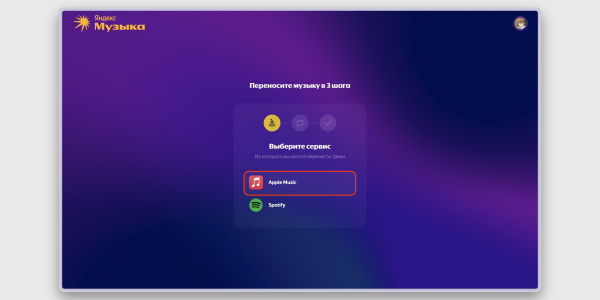
Відкрийте сайт інструменту міграції та переконайтеся, що у верхньому правому кутку обрано аватарку облікового запису «Яндекса», з якого ви слухаєте музику. Після цього у списку сервісів виберіть Apple Music.
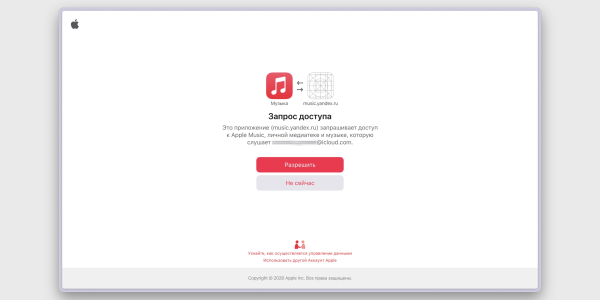
Увійдіть до облікового запису Apple ID та підтвердіть передачу даних. Пароль не зберігається, інші доступи “Яндекс” не вимагає.
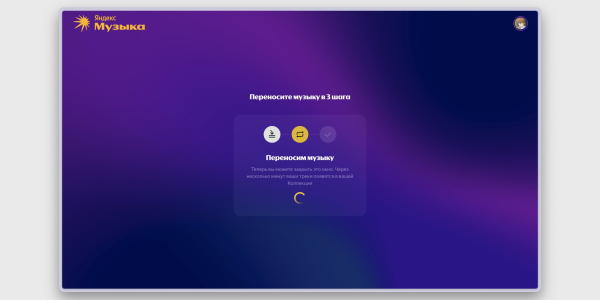
І це все: дочекайтеся завершення перенесення, і можна скористатися. Тримати сторінку відкритою необов'язково: все працюватиме у фоновому режимі. Але можна залишити її, щоб стежити за статусом перенесення.
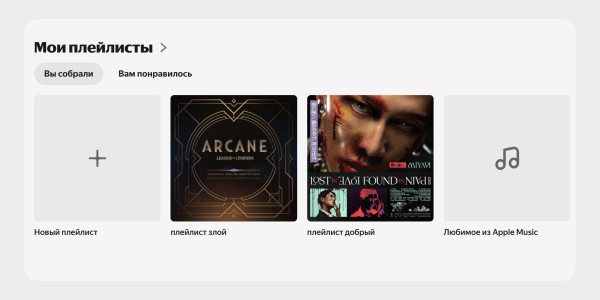
Коли все буде готово, у колекції «Яндекс Музики» з'являться всі створені вами плейлисти та спільне «Вибране» з Apple Music.
Строго кажучи, це найзручніший і надійніший спосіб, який підійде більшості користувачів. Розглядати сторонні методи варто, якщо ви хочете перенести не всю музику, а лише конкретні плейлисти чи композиції. Ну або принципово не збираєтеся входити до свого Apple-акаунту через сервіс «Яндекса», але готові зробити це десь ще.
Імпорт у «Яндекс Музику» →
Як перенести музику за допомогою Soundiiz
Популярний варіант, який буде корисним, якщо у вас вже є солідний список плейлистів в обох сервісах і вам потрібно просто актуалізувати Apple Music, а не переносити все.
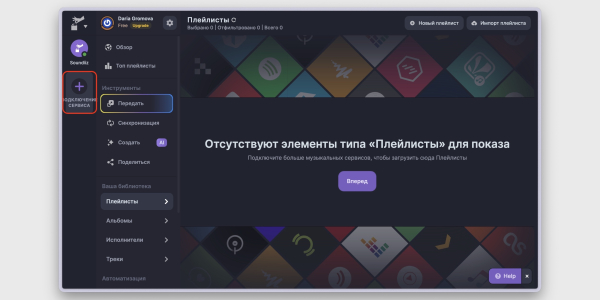
Для початку роботи зареєструйтесь – можна увійти з обліковим записом Google або Apple. Відкриється інтерфейс, у якому має відображатися музика зі всіх ваших сервісів. Поки що, зрозуміло, порожній. Щоб це виправити, натисніть на «Підключення сервісу» збоку і увійдіть в обидва потрібні стрімінги.
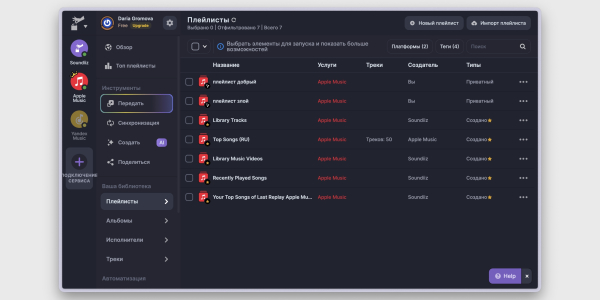
Після підключення сервісів ви зможете переносити плейлисти між ними та додати до «Яндекс Музики» ті, що були тільки в Apple Music. Для цього натисніть на кнопку «Передати» та виберіть вихідний та цільовий сервіси.
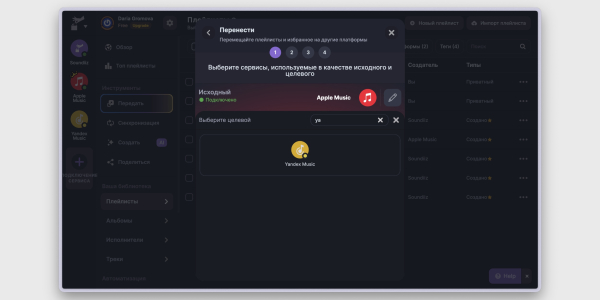
Далі виберіть потрібний плейлист, за потреби – приберіть з нього частину треків. Підтвердьте перенесення та дочекайтеся повідомлення, що все готове.
Творці , що деякі облікові записи «Яндекс Музики» підключити не вдається з невідомих причин — можливо, через особливості API. Якщо це трапилося з вами і увійти не виходить навіть з правильними логіном та паролем, можна спробувати тимчасово відключити двофакторну авторизацію (не радимо) або увійти в обліковий запис за одноразовим паролем.
Сервісом можна користуватися безкоштовно, якщо переносити лише один плейлист, в якому не більше 200 треків. Для міграції кількох плейлистів та більшої кількості композицій одночасно доведеться оплачувати передплату: від 3,25 євро на місяць, російські карти не приймаються.
Soundiiz →
Як перенести музику за допомогою TuneMyMusic
Ще один сторонній сервіс, який підтримує міграцію з Apple Music до Яндекс Музику. Для початку роботи потрібно зареєструватися (можна увійти через Google-аккаунт) і вибрати платформу-вихідник, у нашому випадку Apple Music.
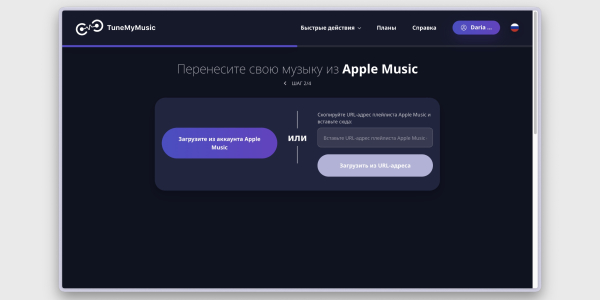
Входити в обліковий запис Apple ID необов'язково: підтягнути плейлисти можна не тільки з облікового запису, але й просто за публічним посиланням, що явно безпечніше. Щоб отримати її, відкрийте потрібний плейлист у Apple Music, натисніть на іконку у вигляді трьох точок та виберіть «Поділитись» → «Скопіювати посилання».
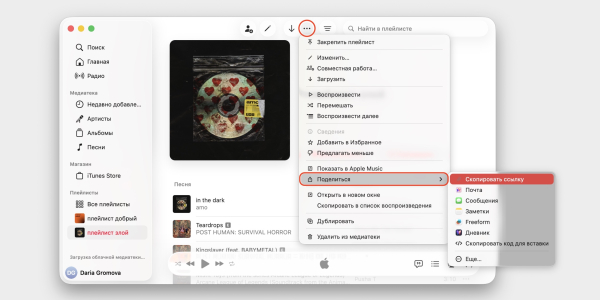
Далі вставте її в TuneMyMusic і зачекайте на завантаження списку треків. За замовчуванням у ньому відмітяться галочками всі пісні, але ви можете прибрати вручну те, що переносити не хочете.
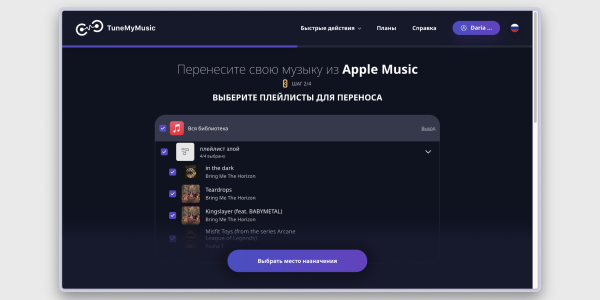
Наступним кроком потрібно буде вибрати, куди переносити треки. “Яндекс Музика” більше не дозволяє експортувати плейлисти з текстового файлу, тому доведеться вибирати у списку Yandex Music.
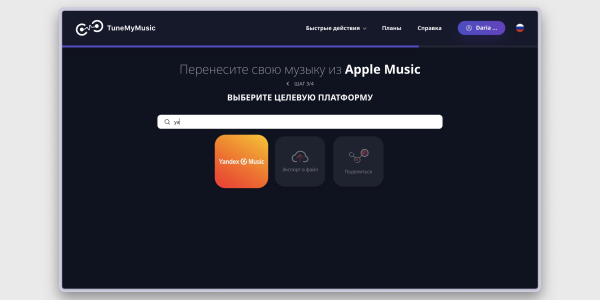
Введіть логін та пароль від облікового запису та підтвердіть бажану дію.
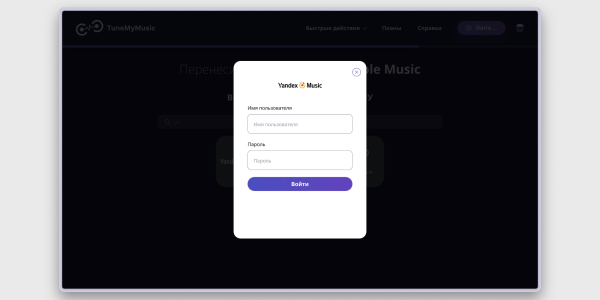
У безкоштовній версії TuneMyMusic можна перенести до 500 пісень. Для більшої кількості треків та можливості синхронізації платформ (щоб оновлення плейлистів у Apple Music автоматично відображалося в «Яндекс Музиці») потрібна передплата — від 2 доларів на місяць. Сплатити російською карткою не можна.
TuneMyMusic →