

Всі найважливіші налаштування, опції та бекапи, про які краще знати заздалегідь.
Перед тим як встановлювати улюблені програми і занурюватися в роботу або ігри на новому лептопі, варто приділити небагато часу базовому налаштуванню та підготовці. Вона вбереже від збоїв у майбутньому та зробить використання пристрою максимально комфортним. Ось що ми рекомендуємо.
1. Встановіть оновлення Windows
Новий ноутбук міг провести на складі або в магазині кілька місяців, а то й років. За цей час розробники зазвичай випускають важливі патчі безпеки та виправлення помилок. Обновившись у перший же день, ви закриєте вразливості та знизите шанс несподіваних проблем у роботі системи.
Що потрібно зробити:
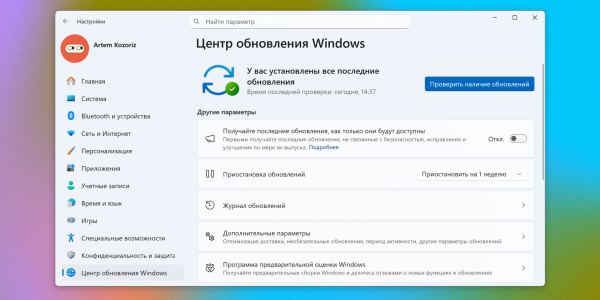
- Клацніть у меню «Пуск» за значком шестерні для переходу в «Параметри» та відкрийте розділ «Центр оновлення Windows» у бічному меню.
- Натисніть кнопку «Перевірити наявність оновлень» та дочекайтеся завершення завантаження та встановлення.
Процес може вимагати кількох перезавантажень системи, тому бажано підключити ноутбук до розетки та швидкого Wi-Fi.
2. Оновіть драйвери
Разом із системою варто оновити й драйвери. Це невеликі програми, які допомагають Windows правильно працювати із «залізом» ноутбука. Заводські версії часто виявляються застарілими, а ті, що система встановлює автоматично, не завжди найкращі. Свіжі драйвери, особливо для відеокарти, покращать загальну продуктивність, позбавлять можливих зависань і навіть допоможуть лептопу довше працювати від батареї.
Як їх можна оновити:
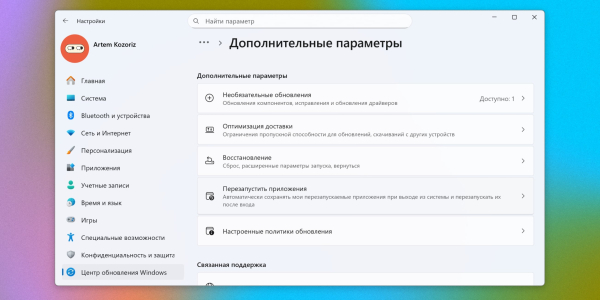
- Завітайте у «Центр оновлення Windows» → «Додаткові параметри» та перевірте розділ «Необов'язкові оновлення». Встановіть пропоновані.
- Знайдіть у меню “Пуск” фірмову програму від виробника – наприклад, Lenovo Vantage, MyASUS або HP Support Assistant. Запустіть перевірку апдейтів через неї.
- Якщо у вас потужна ігрова відеокарта, скачайте нову версію драйвера безпосередньо з офіційного сайту NVIDIA або AMD.
3. Обмежте заряджання акумулятора.
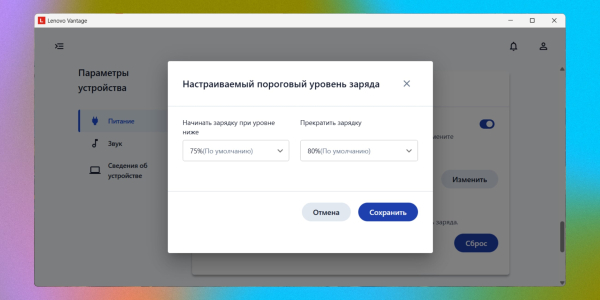
Якщо ваш ноутбук майже завжди підключений до розетки, то з постійною зарядкою до 100% батарея може швидше деградувати. Щоб акумулятор прослужив довше і не втратив початкову ємність за перший рік, варто обмежити максимальний рівень заряду в діапазоні від 70 до 90%.
Як поставити обмеження:
- Відкрийте фірмову утиліту від виробника лептопу – наприклад, Lenovo Vantage, MyASUS, HP Command Center, Dell Power Manager, MSI Center.
- Знайдіть розділ з параметрами живлення або керування батареєю.
- Увімкніть режим зберігання акумулятора або вручну встановіть ліміт заряду на рівні 80%.
На жаль, у Windows досі немає вбудованої функції ліміту заряду, тому потрібне налаштування доводиться шукати саме у софті виробника.
4. Активуйте пошук пристрою
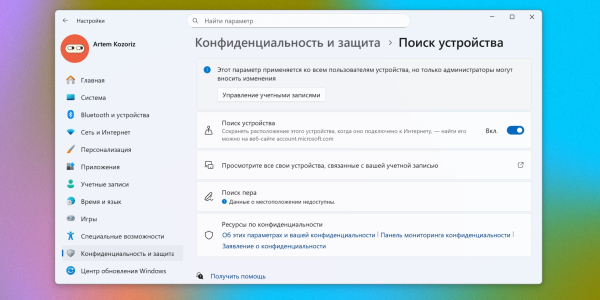
На відміну від смартфонів з модулем GPS, ноутбуки визначають геолокацію мереж Wi-Fi. Точність тут нижче, але включити цю функцію однаково варто. Якщо лептоп загубиться і його вкрадуть, ви зможете хоча б побачити останню геопозицію на карті та віддалено заблокувати систему, щоб ніхто не дістався ваших особистих даних.
Як увімкнути пошук пристрою:
- Відкрийте «Параметри» → «Конфіденційність та захист».
- Знайдіть пункт «Пошук пристрою» та увімкніть тумблер.
- Якщо функція не активується, перевірте «Параметри» → «Конфіденційність та захист» → «Розташування» та увімкніть функцію «Служби розташування».
Після цього знайти ноутбук можна буде через сторінку пристроїв Microsoft — там доступне і блокування. Але це спрацює лише тоді, коли пристрій підключено до інтернету і в нього не сіла батарея.
5. Вимкніть рекламу та рекомендації
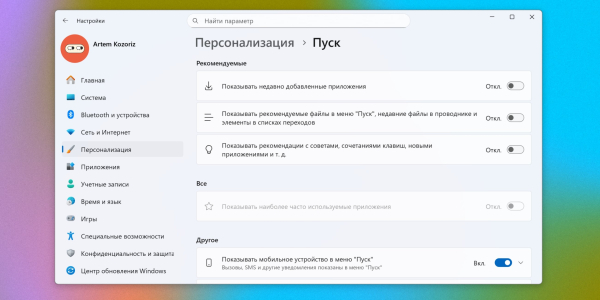
Сучасні версії Windows люблять давати непрохані поради та підсовувати рекламу програм прямо в меню «Пуск» або на екрані блокування. Щоб операційна система не відволікала візуальним сміттям і працювала тільки на вас, варто першого ж дня вимкнути ці настирливі підказки.
Як позбутися реклами:
- Відкрийте «Параметри» → «Система» → «Сповіщення» і внизу зніміть галочки з пунктів, які пропонують поради та рекомендації щодо використання Windows.
- У розділі «Персоналізація» → «Пуск» вимкніть показ рекомендацій з порадами, новими програмами тощо.
- Загляньте в «Конфіденційність та захист» → «Рекомендації та пропозиції» та деактивуйте всі тумблери.
- Також вимкніть рекомендації у розділі «Персоналізація» → «Екран блокування».
6. Перевірте налаштування приватності
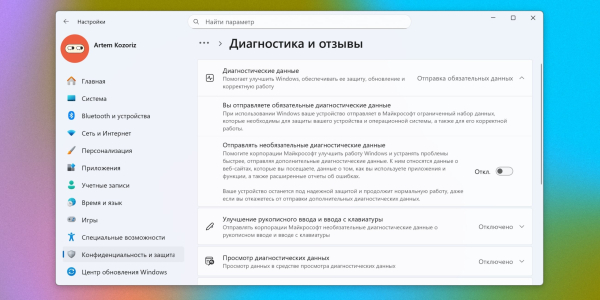
Windows за замовчуванням збирає багато даних про те, як ви користуєтеся ноутбуком, і відправляє їх до Microsoft. Якщо ви не хочете ділитися зайвим, варто обмежити апетити системи та заодно перевірити, яким програмам дозволено використовувати камеру та мікрофон. Це не лише додасть спокою, а й трохи розвантажить фонові процеси.
Як налаштувати приватність:
- Зайдіть у «Параметри» → «Конфіденційність та захист» → «Діагностика та відгуки» та відключіть надсилання необов'язкових даних.
- У тому ж розділі «Конфіденційність та захист» прокрутіть вниз до «Дозволу додатків» і пройдіться по пунктах «Камера», «Мікрофон» та «Розташування», заборонивши доступ програмам, яким він явно не потрібен.
Майте на увазі, що деяким системним функціям (наприклад, Windows Hello для входу по обличчю) доступ до камери все ж таки необхідний, так що відключайте дозволи з розумом.
7. Видаліть встановлені програми.
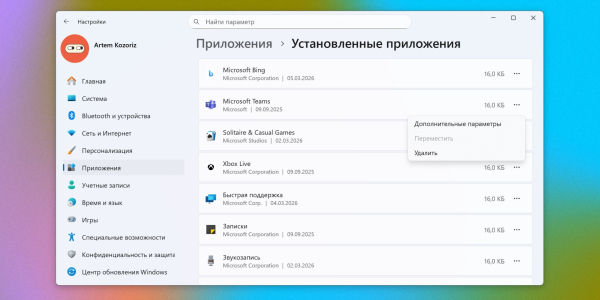
Виробники пристроїв і сама Microsoft часто завантажують у нові лептопи пробні версії антивірусів, казуальні ігри та свої фірмові утиліти. І з перших днів все це не тільки займає цінне місце на накопичувачі, а й постійно працює у фоні, з'їдаючи оперативну пам'ять та заряд батареї. Якщо одразу очистити систему від непотрібних програм, ноутбук може вмикатися трохи швидше та працювати чуйніше.
Як видалити зайве:
- Відкрийте «Параметри» → «Програми» → «Встановлені програми» та уважно вивчіть список софту.
- Натисніть на три точки поруч із непотрібною грою або програмою та клацніть «Видалити».
Якщо не знаєте призначення якоїсь системної утиліти від виробника ноутбука, краще не чіпати її, щоб випадково не зламати управління вентиляторами або підсвічування клавіатури.
8. Налаштуйте стандартні програми.
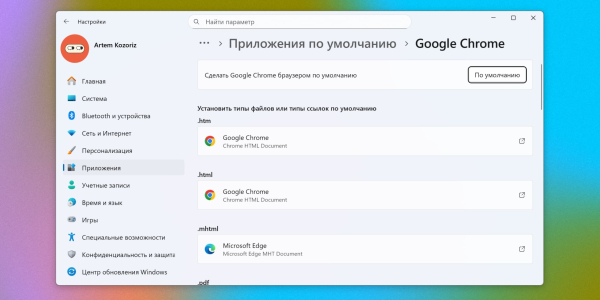
Вбудовані програми Windows підходять далеко не всім. Система наполегливо відкриватиме посилання у своєму браузері Edge, а фільми та музику запускатиме через стандартні плеєри. Щоб щоразу не вибирати потрібну програму вручну, краще одразу прив'язати знайомий софт до всіх популярних форматів файлів. Це заощадить час і зробить роботу з ноутбуком набагато приємніше.
Як вибрати програми:
- Встановіть улюблені програми, відкрийте «Параметри» та перейдіть до розділу «Програми».
- Виберіть «За замовчуванням» і знайдіть у списку встановлений браузер або відеоплеєр.
- Натисніть на потрібну програму і клацніть «Зробити за замовчуванням» у верхній частині сторінки.
Іноді після великих апдейтів система може спробувати повернути свої стандартні налаштування, тому готові зрідка повертати все на свої місця.
9. Налаштуйте резервне копіювання
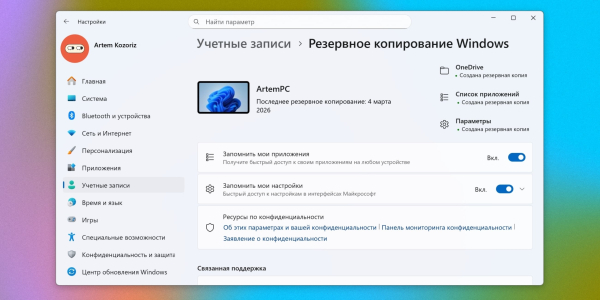
Втратити дані на новому ноутбуці особливо прикро, а проблеми трапляються і на нових системах. Отже, краще відразу налаштувати автоматичне створення резервних копій. Вбудовані інструменти Windows можуть непомітно зберігати ваші дані у хмару або на зовнішній жорсткий диск прямо під час роботи.
Як настроїти копіювання:
- Відкрийте “Параметри” → “Акаунт” → “Архівація даних Windows”.
- Увімкніть тумблери «Запам'ятати мої програми» та «Запам'ятати мої налаштування», а також активуйте синхронізацію з OneDrive, щоб у хмару зберігалися дані користувача з папок «Документи», «Робочий стіл», «Зображення» тощо.
Для бекапів використовується місце в OneDrive, тому заздалегідь перевірте, чи вистачає його для всіх папок, і при необхідності відключіть копіювання не найпотрібніших.
10. Створіть точку відновлення
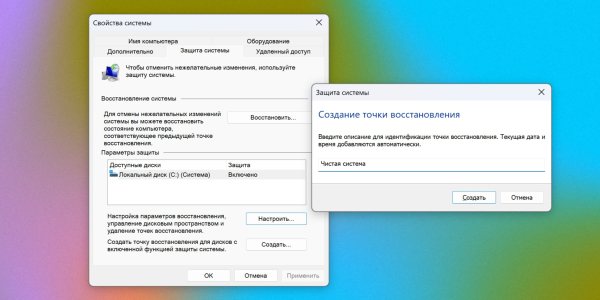
Навіть із новим лептопом іноді щось може піти не так. Невдалий драйвер або крива програма легко порушать стабільність системи. Точка відновлення працюватиме як машина часу. Якщо створити її відразу після базового налаштування та встановлення найпотрібніших програм, ви завжди зможете відкотитися до цього ідеального стану в пару кліків і без повної переустановки Windows.
Як створити точку відновлення:
- Відкрийте «Пуск», у пошуковому полі наберіть «Створення точки відновлення» та запустіть запропоновану утиліту.
- Виберіть системний диск (зазвичай це диск C), натисніть кнопку «Налаштувати» та увімкніть захист системи.
- Клацніть кнопку «Створити», придумайте зрозуміле ім'я, наприклад, «Чиста система».
- Дочекайтеся закінчення процесу.
Бажано створювати нові точки вручну перед великими системними оновленнями або встановленням важкого софту.