

USB, HDMI, Wi-Fi – вибирайте, що більше подобається, та переглядайте контент на великому екрані.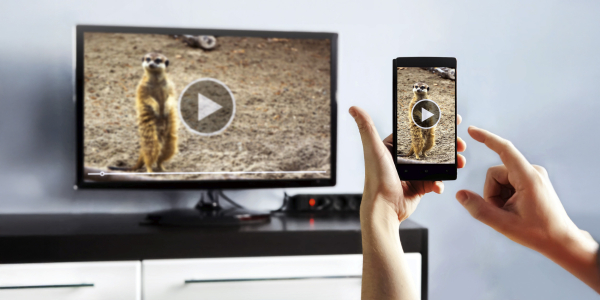
Яким би якісним не був дисплей смартфона, дивитися фільми, грати або показувати друзям фотографії з відпустки все ж таки приємніше на великому екрані. Підключивши гаджет до телевізора, можна перетворити цю зв'язку на домашній кінотеатр, ігрову приставку або навіть робоче місце.
Способів подружити пристрої чимало, а вибір залежатиме від ваших цілей та обладнання. Розберемо актуальні варіанти для Android та iPhone, щоб ви могли вибрати відповідний.
1. Як підключити телефон до телевізора через Chromecast
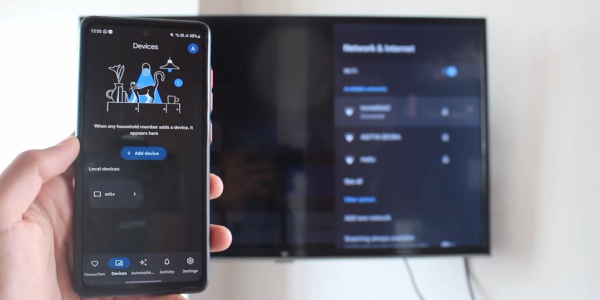
- Для чого краще використовувати: стрімінг відео та музики з програм без показу екрана.
- Який телефон підійде: Android-смартфон, iPhone.
- Який телевізор підійде: з Google TV/Android TV чи будь-який інший.
- Що ще знадобиться: приставка Chromecast – опціонально.
Найпростіший спосіб, зручний тим, що смартфон не просто дублює екран, а дає команду телевізору відтворити контент з інтернету. Це заощаджує заряд батареї і дозволяє паралельно користуватися телефоном. Після підключення можна переглядати відео з галереї та різних програм, а також грати та проводити презентації, віддзеркалюючи екран мобільного пристрою.
Підтримка протоколу Chromecast вже вбудована в багато сучасних телевізорів на базі Android TV та Google TV (Sony, TCL, Hisense, Philips). Якщо ви маєте стару модель, знадобиться фірмова приставка Google, яка вставляється в HDMI-порт або ТВ-бокс з підтримкою відповідної функції.
Що робити
- Переконайтеся, що телефон і телевізор (або приставка) підключено до однієї мережі Wi-Fi. Це дуже важливо.
- Якщо у вас звичайне ТБ, підключіть медіаприставку в HDMI-роз'єм і запитайте її через USB за потреби.
- Скачайте на смартфон програму Google Home. Воно необхідне для первинного налаштування приставки та управління розумним будинком. Виконайте вказівки на екрані для сполучення.
- Відкрийте будь-яку програму з підтримкою відео (галерею, YouTube, «Кінопошук») та натисніть значок трансляції у вигляді прямокутника з хвилями.
- Виберіть свій пристрій зі списку – відео почне грати на телевізорі.
- Щоб повністю віддзеркалити екран Android-смартфону, зайдіть в налаштування шторки (пункт «Трансляція») або зробіть це через меню Google Home.
2. Як підключити телефон до телевізора через AirPlay
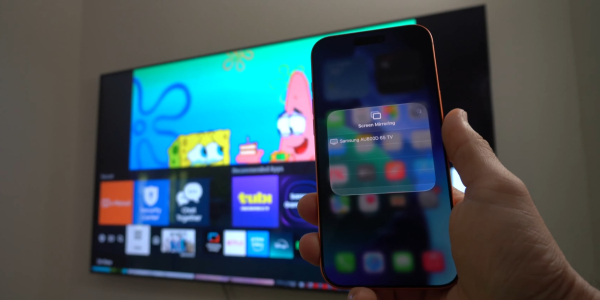
- Для чого краще використовувати: виведення фото, відео та екрану з iPhone.
- Який телефон підійде: iPhone.
- Який телевізор підійде: сумісний з AirPlay 2 чи будь-який інший.
- Що знадобиться: Apple TV – опціонально.
Це найзручніший спосіб підключити iPhone до сумісного телевізора або медіаприставки Apple. Фірмова функція AirPlay забезпечує передачу контенту повітрям на Apple TV і телевізори з підтримкою технології. Ви зможете проводити презентації, грати, переглядати фото та відео.
Що робити
- Переконайтеся, що iPhone і Apple TV або телевізор підключені до однієї мережі.
- Відкрийте «Пункт керування» на смартфоні та натисніть кнопку «Повторити екран».
- Виберіть сумісний з AirPlay телевізор або Apple TV зі списку.
- Якщо вперше підключаєтеся, введіть на смартфоні чотиризначний код, який з'явиться на екрані телевізора.
3. Як підключити телефон до телевізора через Miracast
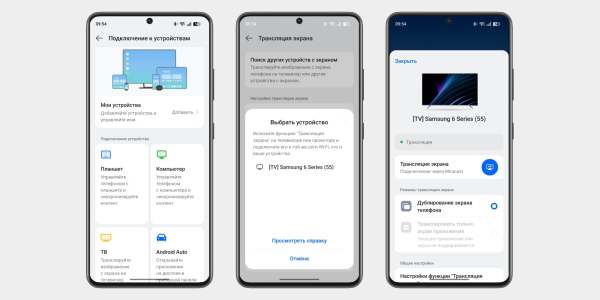
- Для чого краще використовувати: дзеркало екрану Android-смартфону.
- Який телефон підійде: Android-смартфон.
- Який телевізор підійде: будь-хто з підтримкою Miracast.
- Що ще знадобиться: спеціальний адаптер опціонально.
Технологія Miracast також призначена для дзеркалування екрану мобільних пристроїв на ТБ та працює аналогічно AirPlay. На телевізорах із Smart TV та ТВ-боксах вона підтримується з коробки. Однак виробники часто змінюють назву на маркетингову, на кшталт Smart View, Screen Share, Проекція або Трансляція.
Що робити
- Підключіть телефон та телевізор до однієї мережі Wi-Fi.
- На деяких телевізорах (наприклад, старих LG або Sony) потрібно спочатку запустити програму Screen Share або «Дублювання екрана». На сучасних моделях Samsung та Android TV цей крок не потрібен – вони завжди готові до прийому сигналу.
- На смартфоні відкрийте шторку зі швидкими налаштуваннями та натисніть іконку трансляції (Smart View, «Проекція», «Трансляція екрана») або знайдіть відповідний пункт у системних налаштуваннях.
- Виберіть телевізор зі списку знайдених пристроїв. Зображення з'явиться миттєво.
4. Як підключити телефон до телевізора через HDMI
- Для чого краще використовувати: ігри та фільми без затримок.
- Який телефон підійде: Android-смартфон, iPhone.
- Який телевізор підійде: будь-який із HDMI-роз'ємом.
- Що ще знадобиться: сумісний з HDMI-кабель або адаптер.
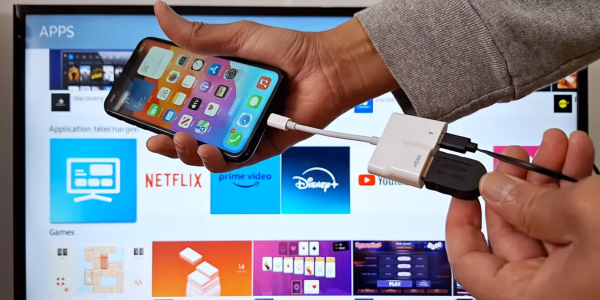
Цей варіант дозволяє використовувати телевізор як зовнішній дисплей під час ігор, перегляду фільмів та серфінгу в інтернеті. З мобільного пристрою картинка дзеркається, тобто на ТБ відображається все, що відбувається на екрані смартфона.
Залежно від гнізда телефону для підключення знадобиться відповідний адаптер або кабель. З одного боку на ньому буде HDMI-роз'єм, а з іншого – USB-C або Lightning (для старих iPhone). У режимі трансляції зображення пристрій швидко розряджається, тому зазвичай адаптери мають гніздо для підключення зарядки.
Перед покупкою адаптера USB-C обов'язково переконайтеся, що ваш смартфон підтримує виведення зображення (функція DisplayPort Alt Mode). Бюджетні моделі часто вміють лише заряджатися.
Що робити
- З'єднайте сумісний кабель смартфона та телевізора. Якщо ви використовуєте адаптер, вставте його в гаджет і під'єднайте звичайний кабель HDMI від телевізора.
- Виберіть відповідний роз'єм HDMI як джерело сигналу.
- Зображення з'явиться автоматично на телевізорі. Якщо цього не станеться, відкрийте налаштування смартфона та змініть роздільну здатність екрана, а також перевірте надійність з'єднання кабелів.
5. Як підключити телефон до телевізора у режимі Desktop Mode
- Для чого краще використовувати роботу за телевізором як за комп'ютером.
- Який телефон підійде: флагманські Android-смартфони Samsung серії S і Note, Motorola серії Edge, Huawei серії P і Mate, деякі моделі Xiaomi, OnePlus, Oppo і vivo.
- Який телевізор підійде: будь-який із HDMI-роз'ємом.
- Що ще знадобиться: кабель USB‑C — HDMI або мультипортовий адаптер-хаб.
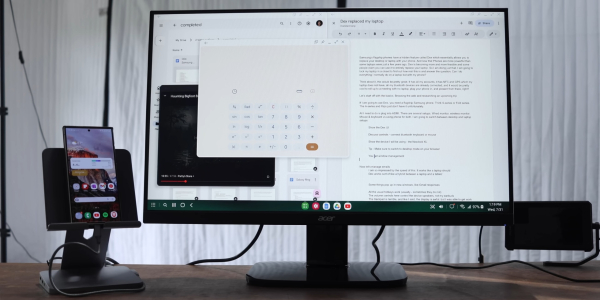
У Samsung ця технологія називається DeX, у Motorola – Ready For, у Huawei – PC Mode. Ці рішення вбудовані у прошивку флагманських моделей та дозволяють використовувати смартфон як портативний системний блок, який завжди з вами.
На відміну від простого віддзеркалення екрану, тут інтерфейс адаптується під великий дисплей: з'являється панель завдань, вікна та курсор як у Windows. Можна підключити клавіатуру з мишею та працювати з документами та таблицями як за повноцінним ПК.
Що робити
- З'єднайте смартфон та телевізор кабелем USB-C-HDMI. Якщо ви використовуєте хаб, можна додатково підключити до нього клавіатуру та мишу.
- Виберіть на телевізорі як джерело сигналу відповідний порт HDMI.
- Розблокуйте телефон. Система запропонує запустити режим робочого столу (DeX або аналог). Підтвердьте дію у спливаючому вікні. Якщо цього не сталося, знайдіть перемикач у шторці сповіщень або налаштувань.
- Якщо у вас немає миші, змахніть верхню шторку на смартфоні та активуйте режим «Використовувати телефон як тачпад», щоб керувати курсором на екрані ТБ.
6. Як підключити телефон до телевізора через USB
- Для чого краще використовувати: використання як флешка для доступу до фото, відео та музики на телефоні.
- Який телефон підійде: Android смартфон, звичайний мобільний телефон.
- Який телевізор підійде: будь-який із USB-портом.
- Що ще знадобиться: USB-кабель із підтримкою передачі даних.
Цей спосіб дозволяє використовувати мобільний пристрій як звичайну флешку. Враховуйте, що iPhone так підключити не можна, а на Android вийде відкрити лише медіафайли з пам'яті гаджета, але не програми чи гри. Крім того, старі телевізори можуть не побачити сучасні формати знімків (HEIC) і відео високої роздільної здатності, навіть якщо саме з'єднання встановлено правильно.
Що робити
- З'єднайте телевізор із телефоном за допомогою кабелю USB.
- Виберіть на телевізорі як джерело сигналу (Source) USB-пристрій.
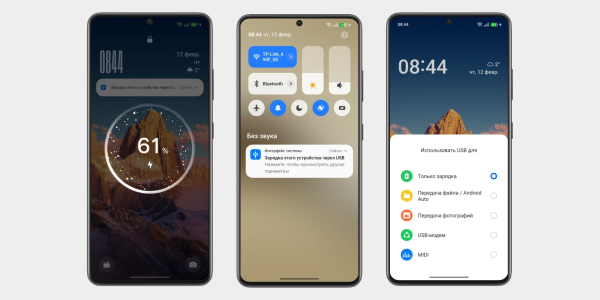
- Розблокуйте смартфон, відкрийте шторку сповіщень та натисніть на повідомлення про зарядку через USB.
- У меню виберіть режим передачі файлів або фото (PTP), якщо перший варіант не спрацював.
- На великому екрані з'явиться структура папок або список файлів, які просканували та розпізнали телевізор. Що саме ви побачите, залежатиме від моделі пристрою. Використовуйте пульт для навігації та перегляду.
7. Як підключити телефон до телевізора через Wi‑Fi Direct
- Для чого краще використовувати: передача медіа на старі телевізори без роутера та дротів.
- Який телефон підійде: Android-смартфон.
- Який телевізор підійде: за допомогою Wi-Fi Direct.
- Що ще знадобиться: нічого.
Бездротове підключення, при якому мобільний пристрій і телевізор безпосередньо з'єднуються, минаючи домашній роутер. Це відмінний резервний варіант для місць, де немає інтернету, наприклад, на дачі. ТБ створює власну точку доступу, а ви передаєте медіафайли через стандартне меню надсилання.
Що робити
- Відкрийте ТВ налаштування мережі та увімкніть функцію Wi‑Fi Direct.
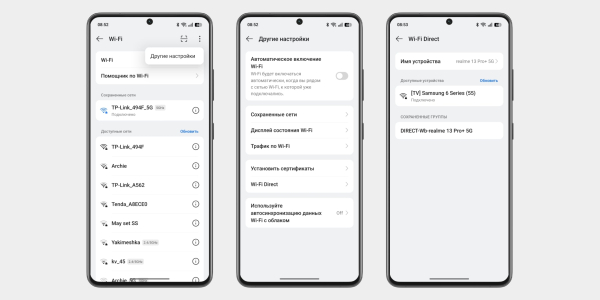
- На смартфоні перейдіть до «Параметри» → «Бездротові мережі» → Wi-Fi → Wi-Fi Direct.
- Виберіть телевізор зі списку знайдених пристроїв та підтвердьте пару.
- Використовуйте меню «Поділитися» в галереї смартфона, вибравши Wi‑Fi Direct як спосіб надсилання фото або відео на великий екран.
8. Як підключити телефон до телевізора через DLNA
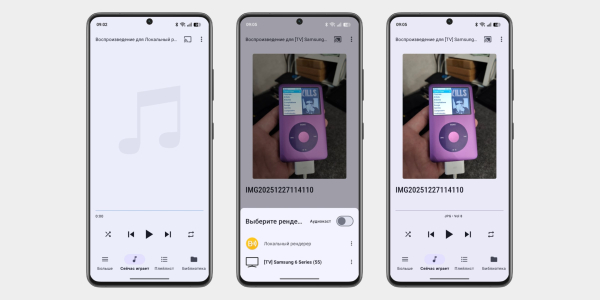
- Для чого краще використовувати: перегляд фільмів та музики на старих Smart TV.
- Який телефон підійде: Android-смартфон.
- Який телевізор підійде: будь-який із підтримкою DLNA.
- Що ще знадобиться: нічого.
На цей раз з'єднання відбувається через роутер. Причому телевізор може підключатися до домашньої мережі кабелем, а смартфон по Wi-Fi. Але це історія для досить старих ТВ та телефонів, оскільки в нових гаджетах DLNA давно витіснено Chromecast. Надсилати на великий екран можна фільми і музику, збережені в пам'яті телефону.
Що робити
- Переконайтеся, що телевізор і смартфон підключено до однієї мережі.
- Активуйте функцію DLNA у налаштуваннях телевізора, іноді вона називається «Медіасервер» або UPnP.
- Натисніть кнопку «Поділитись» або знайдіть у меню пункт «Відтворити на» (Play on…).
- Перейдіть до «Меню» → «Вибрати програвач» і натисніть на назву свого ТБ у списку.
- Якщо вбудованої функції немає, встановіть програму на кшталт популярного BubbleUPnP. У програмі виберіть свій телевізор і запустіть потрібний файл – він одразу відкриється на великому екрані.
 BubbleUPnP for DLNA/Chromecast
  Ціна: Безкоштовно
Який спосіб підключення вибрати
USB, DLNA та Wi-Fi Direct морально застаріли, але їх можна використовувати як запасні варіанти. На даний момент актуальними є підключення бездротовим методом через Chromecast, AirPlay або показ екрану (Miracast) для трансляції контенту. Або ж по кабелю USB-C – HDMI для ігор без затримки та режиму ПК. Вибір буде залежати від вашого смартфона та телевізора.
Якщо у вас є Android-смартфон і телевізор з Android TV, просто підключайтеся через Chromecast або використовуйте кнопку трансляції екрана (Miracast). Якщо телевізор зовсім старий, придбайте ТВ-бокс або підключайтеся через кабель HDMI.
Якщо у вас є iPhone та Apple TV або сумісний з AirPlay 2 телевізор, підключайтеся за цим протоколом. Інший варіант – кабель USB-C – HDMI для iPhone 15 і новіший або фірмовий перехідник з Lightning для попередніх.
Часті питання
Чи можна вивести картинку з телефону на телевізор без кабелю?
Так. На Android-смартфоні це легко зробити через Wi-Fi за допомогою вбудованих функцій Miracast, а iPhone через AirPlay. Головна умова: обидва гаджети повинні бути підключені до однієї бездротової мережі.
Чому телевізор не бачить телефон через кабель USB?
Ймовірно, смартфон знаходиться в режимі «Тільки заряджання», який блокує доступ до даних. Змініть режим USB на “Передача файлів/МТР” у шторці смартфона. Також проблема може бути в кабелі: деякі дешеві шнури фізично не вміють передавати інформацію.
Як транслювати відео з екрана телефону на телевізор?
Найзручніший спосіб — знайти іконку трансляції прямо в плеєрі програми, наприклад, у YouTube або на «Кінопошуку», і вибрати своє ТБ. Якщо такої кнопки немає, використовуйте функцію повного дублювання екрану за допомогою меню швидких налаштувань смартфона (Smart View або «Повтор екрана»).
Як зробити трансляцію з телефону на телевізор на весь екран?
При дублюванні екрана просто поверніть смартфон горизонтально – зображення на ТБ автоматично розтягнеться, зайнявши максимум простору. Якщо чорні смуги з обох боків залишилися, перевірте налаштування масштабування (Aspect Ratio) у меню самого телевізора та переконайтеся, що на телефоні увімкнено автоповорот.
Як дублювати екран айфона на телевізор без AirPlay?
Найпростіше підключитися по кабелю USB-C – HDMI. Ще один варіант – купити універсальний бездротовий адаптер із підтримкою Miracast та AirPlay. Він вставляється в HDMI-порт, і тоді трансляція через «Повторення екрану» з iPhone працює нативно, як на Apple TV.
Цей матеріал вперше було опубліковано у квітні 2019 року. У лютому 2026 року ми оновили текст.